
外观
学情分析
进入顶部导航【学情分析】,选择【学情分析】。本页包含【学科学情】、【成绩表】和【任务统计】三个模块:
- 【学科学情】用于查看知识点掌握情况和学情图谱。
- 【成绩表】用于查看各类学习任务的成绩变化和学生排名。
- 【任务统计】用于查看任务量、完成率、题量和得分率等教学执行数据。
需要判断“知识点掌握得怎么样”时查看【学科学情】;需要判断“成绩如何变化”时查看【成绩表】;需要判断“任务是否布置合理、完成情况如何”时查看【任务统计】。
学情分析的查看权限
页面可查看的班级、学科和任务由当前账号角色决定。
| 账号角色 | 可以查看的范围 |
|---|---|
| 学科老师 | 所授班级、所授学科的数据 |
| 班主任 | 所授班级和所授学科的数据,以及所带班级全部学科的数据和学科任务 |
| 年级主任 | 全部班级、全部学科的数据和学科任务 |
如果页面中没有某个班级、学科或【学科任务】,先核对当前账号角色和任教关系。学科老师在【任务统计】中只显示【概览】,不显示【学科任务】。
通用筛选方法
【学科学情】、【成绩表】和【任务统计】使用相同的基础筛选条件。
- 选择【年级】和【班级】。任教多个班级时,系统默认显示全部班级;只任教一个班级时,系统默认显示该班级。
- 选择【日期】。系统默认显示最近一个月的数据。如需查看其他时段,点击时间框,在左侧日历选择开始日期,再在右侧日历选择结束日期。
- 选择【数据来源】:【随堂测验】、【作业】、【考试】或【个性推送】。四项默认全部选中,可以按需要取消其中一项或多项。
- 再进入需要查看的模块,并完成该模块的其他筛选。
- 最后必须点击【搜索】
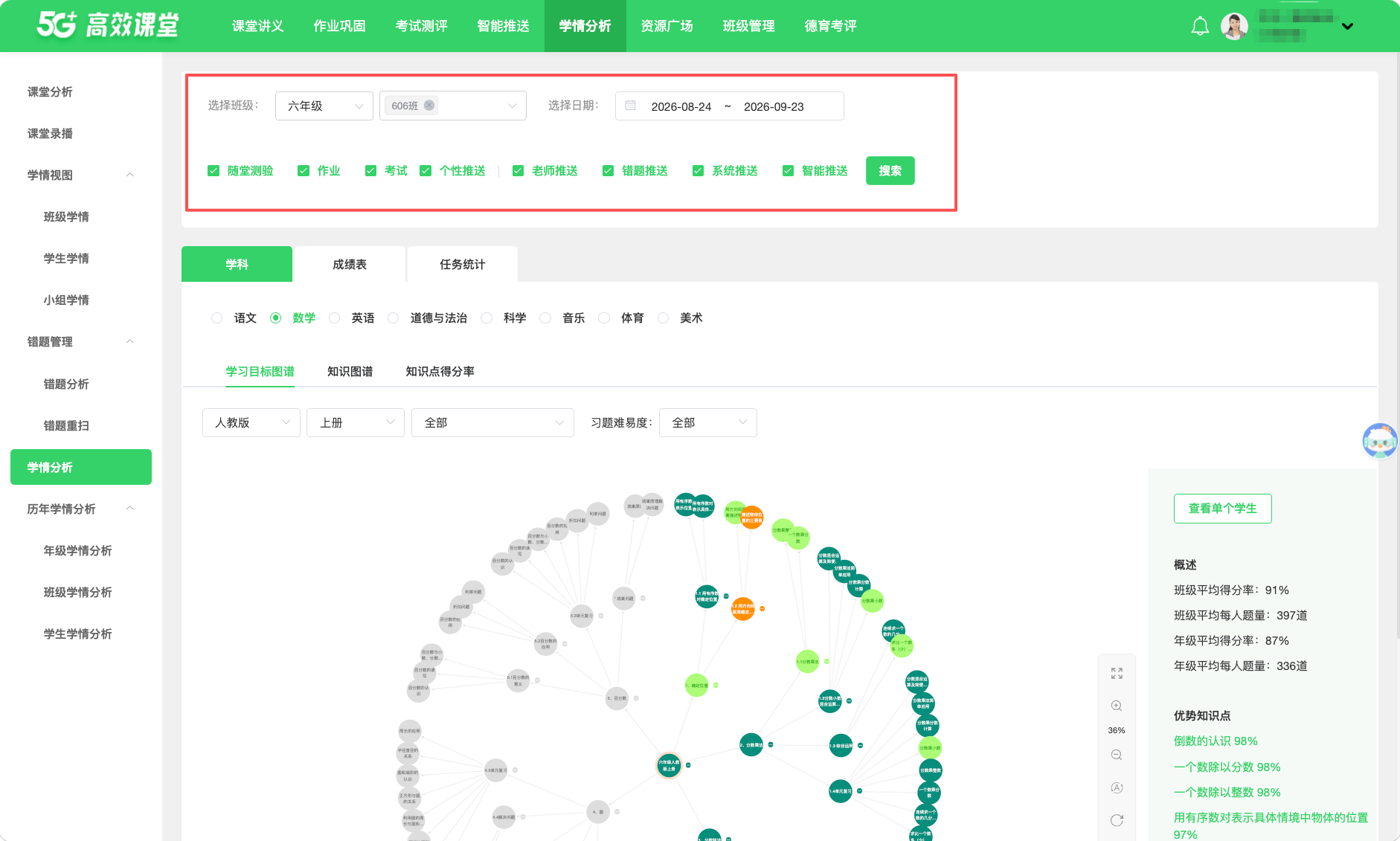
使用自选时段时,开始日期和结束日期都要选择。切换年级、班级、日期或数据来源后,应重新核对页面展示的数据范围。
学科学情
【学科学情】帮助教师从知识点和知识体系两个层面判断学生掌握情况,包含【学习目标图谱】、【知识图谱】和【知识点得分率】。
查询步骤
- 按“通用筛选方法”选择年级、班级、日期和数据来源。
- 选择【学科】。
学科老师默认显示所授学科;
班主任可以选择所带班级的全部学科;
年级主任可以查看全部学科。
- 选择要查看的模块:【学习目标图谱】、【知识图谱】或【知识点得分率】。
- 选择【教材版本】和【上册/下册】。
- 核对页面中的班级、学科、时间范围和教材信息,再查看图谱或表格。
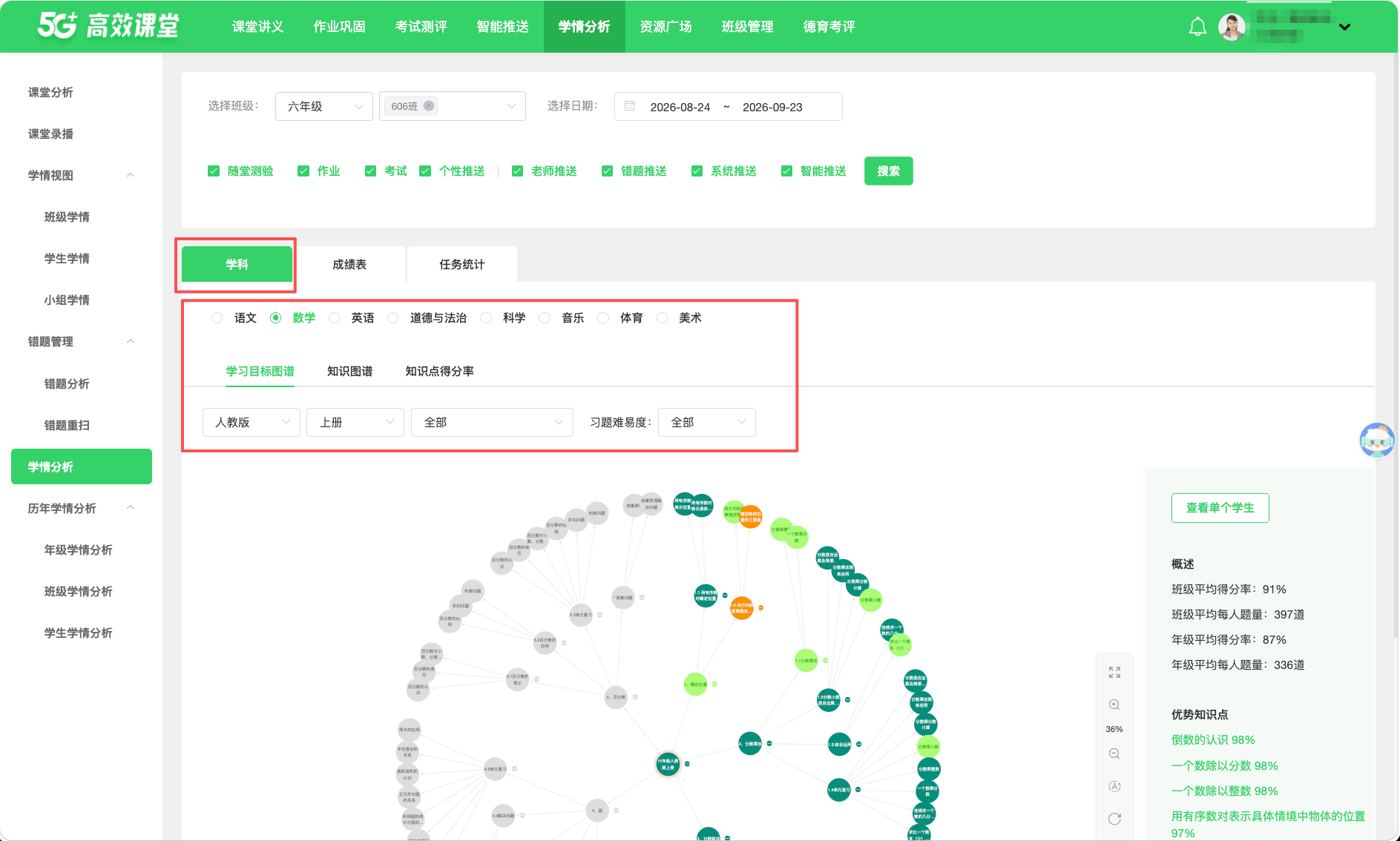
学习目标图谱
【学习目标图谱】依据新课标,按教材章节细分知识点,用于反映学生、班级和学科的章节学习情况。
图谱默认显示班级整体学情。如需查看单个学生,点击【查看单个学生】,在弹窗中点击学生姓名;弹窗关闭并显示已选学生后,即可查看该生学情。
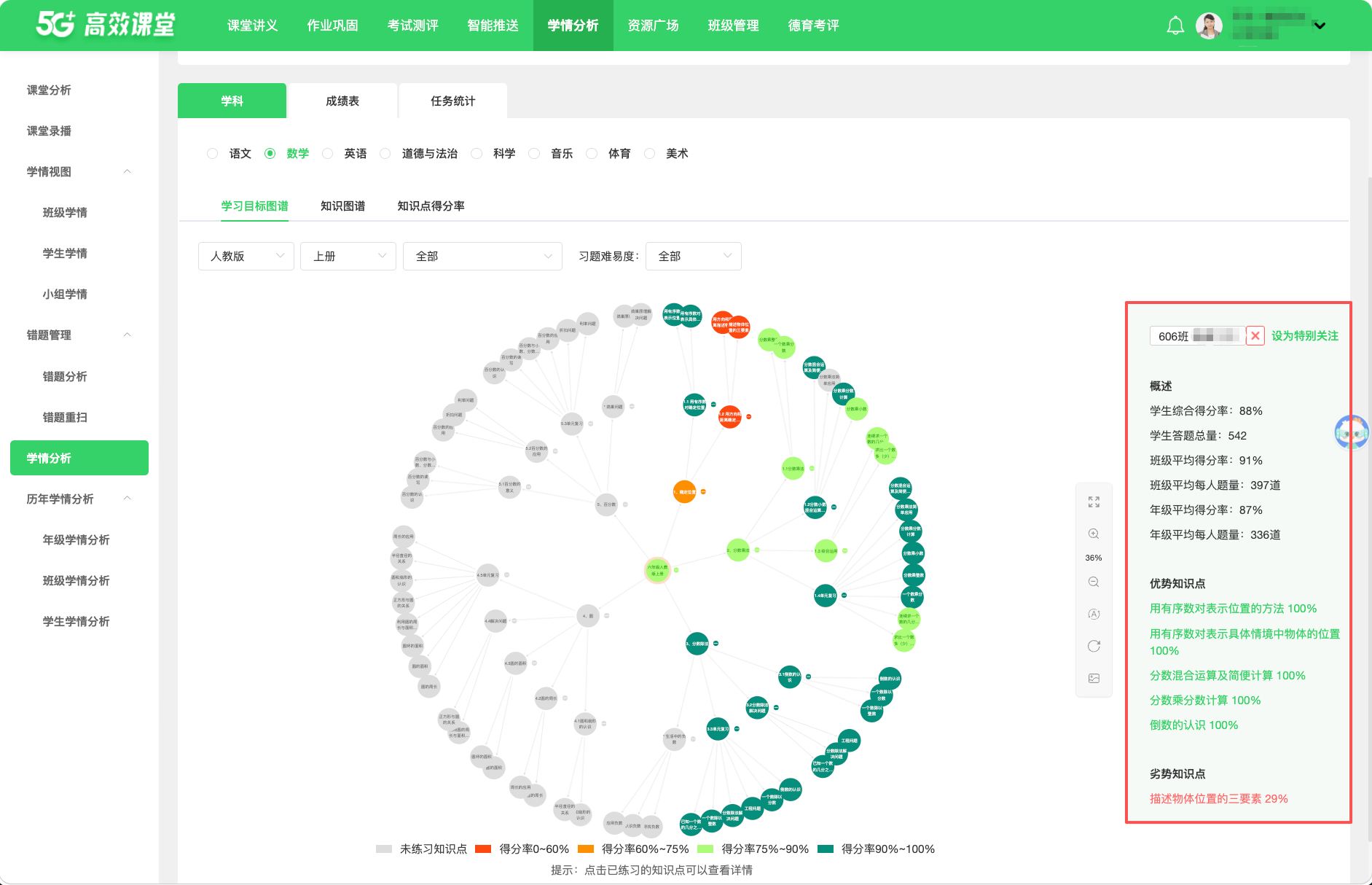
切换学生后,应确认页面显示的对象已经从班级变为该学生。需要恢复班级整体学情时,重新选择班级查看范围。
图谱操作
- 支持全屏展示、放大、缩小、自动布局、刷新和保存图片。
- 将鼠标移到知识点上,可以查看知识点名称、题量和得分率。
- 点击已经练习过的知识点,可以进入详细做题页面,查看做题量和正确率,并在【按学生查看】和【按试题查看】之间切换。
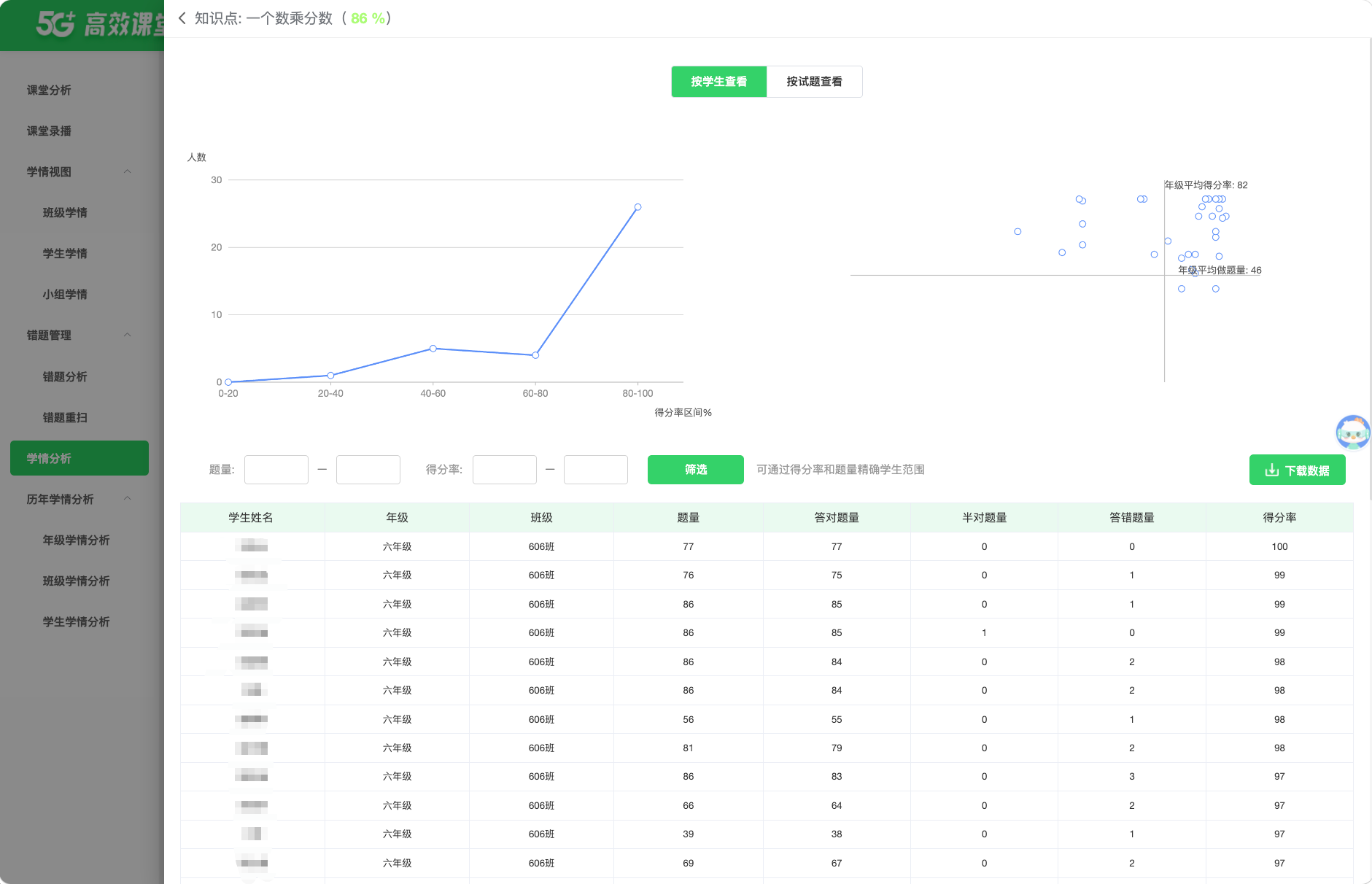
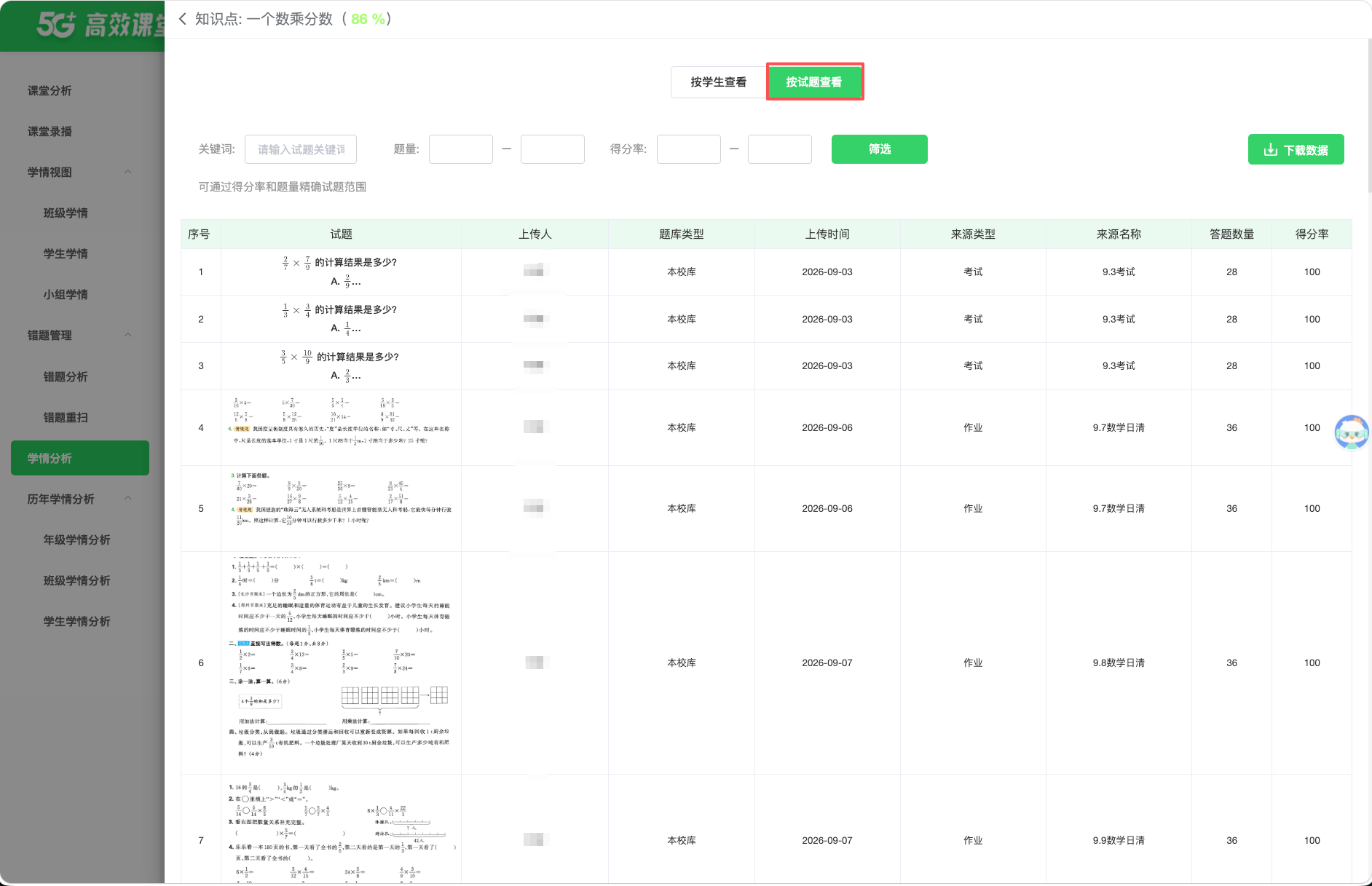
- 没有练习过的知识点不支持点击。
图谱颜色怎么看
| 颜色 | 表示的学习情况 |
|---|---|
| 灰色 | 所选时间段内没有练习该知识点 |
| 红色 | 所练习试题的平均得分率为 0%~60% |
| 橙色 | 所练习试题的平均得分率为 60%~75% |
| 浅绿色 | 所练习试题的平均得分率为 75%~90% |
| 深绿色 | 所练习试题的平均得分率为 90%~100% |
60%、75% 和 90% 位于相邻区间边界,具体颜色以系统页面实际显示为准。颜色只反映当前筛选时段和数据来源下的平均得分率。
页面右侧怎么看
查看班级整体学情时,【概述】显示所选时间段内的班级平均得分率、班级平均每人题量、年级平均得分率和年级平均每人题量。
查看单个学生时,【概述】显示学生综合得分率、学生答题总量、班级平均得分率、班级平均每人题量、年级平均得分率和年级平均每人题量。
- 【优势知识点】呈现部分深绿色知识点。
- 【劣势知识点】呈现部分红色知识点。
知识图谱
【知识图谱】依据新课标,按专项细分知识点,用于反映学生对不同类型知识内容的掌握情况。
知识图谱的查看对象、全屏与缩放、鼠标悬停、知识点详情、颜色规则和右侧概述均与【学习目标图谱】一致。二者的区别是:【学习目标图谱】按教材章节组织知识点,【知识图谱】按知识专项组织知识点。
知识点得分率
【知识点得分率】以表格形式列出学习目标图谱中的知识点,并对比班级得分率和本年级得分率。
- 在表格中找到需要查看的知识点。
- 对比该知识点的班级得分率和本年级得分率。
- 点击知识点右侧【详情】,进入详细做题页面。
- 查看做题量和正确率,并按需要切换【按学生查看】或【按试题查看】。
成绩表
【成绩表】用于查看班级在随堂测验、作业和考试中的各科平均成绩,并支持按学科或按学生继续查看明细。
进入步骤
- 选择年级和班级。
- 选择日期。系统默认显示最近一个月;自选时段时,在左侧日历选择开始日期,在右侧日历选择结束日期。
- 选择数据来源:【随堂测验】、【作业】和【考试】默认全部选中。
- 点击【成绩表】。
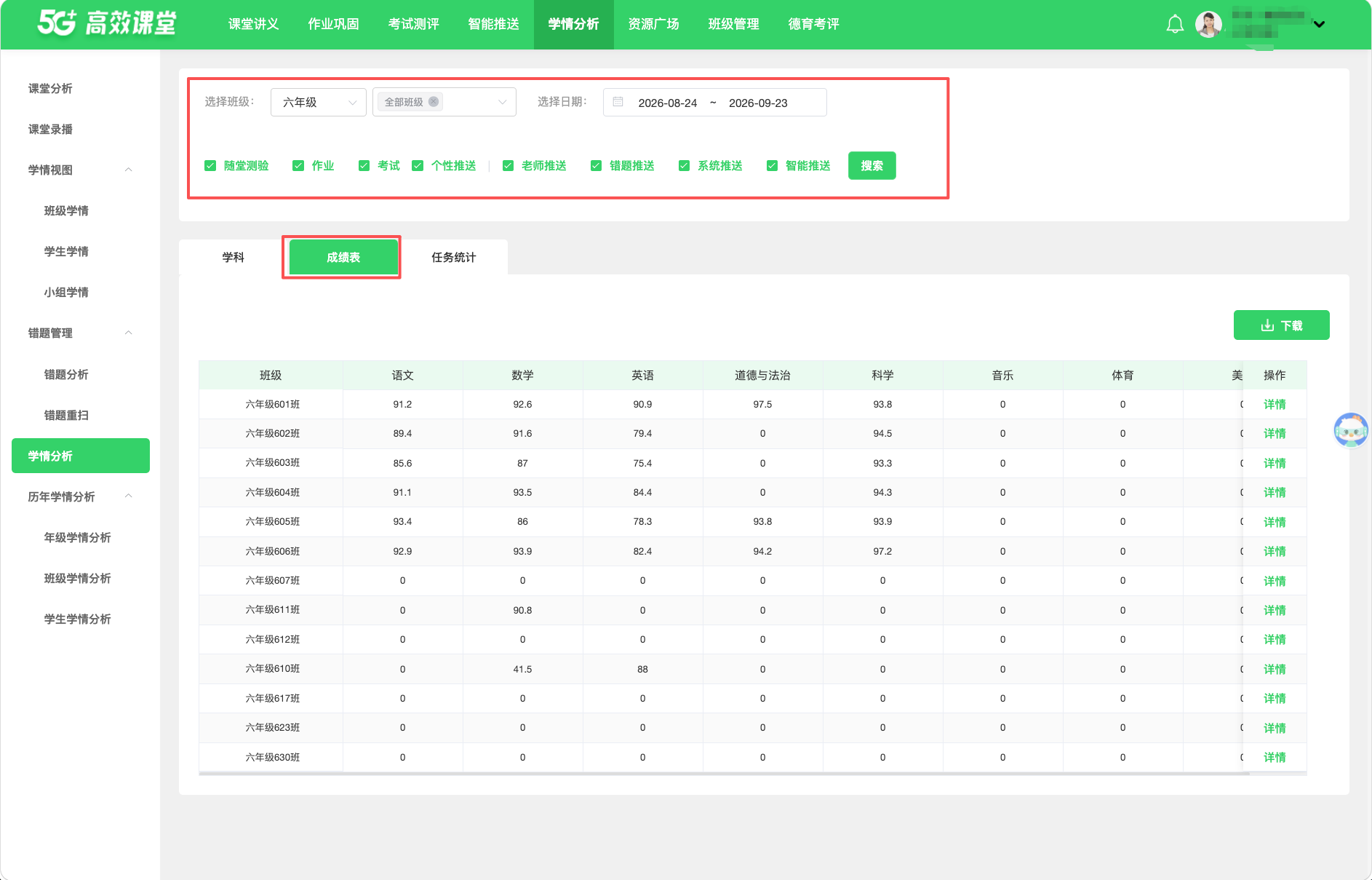
成绩表的详情
点击班级后面的【详情】按钮可以有两种分类查看
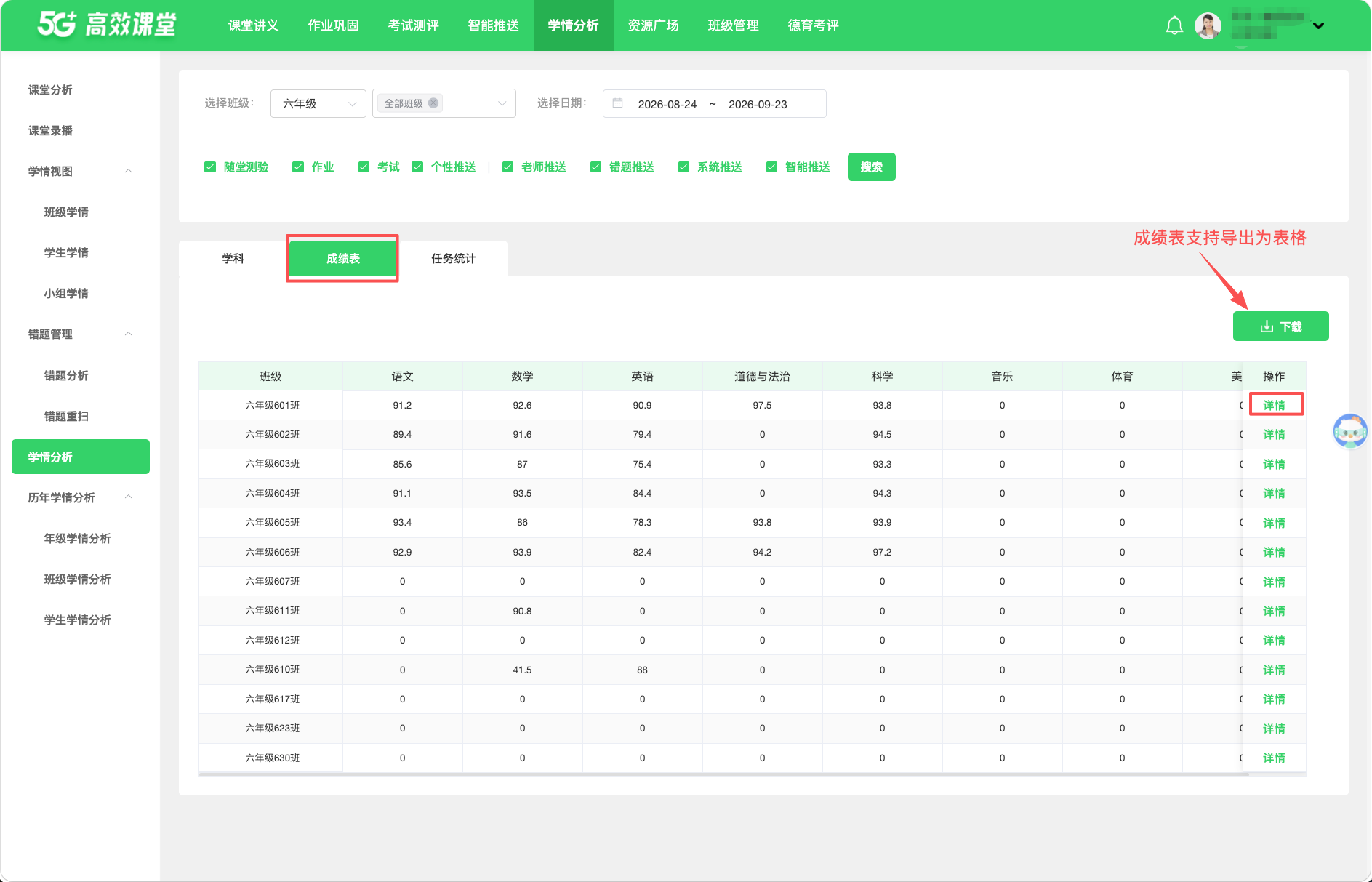
按学科查看
- 点击【按学科查看】并选择学科。
- 查看每次学习测试的时间、标题、类型、提交人数和平均成绩。
- 点击右侧【详情】,查看单次测试的得分折线图,以及每名学生的成绩和班级排名。
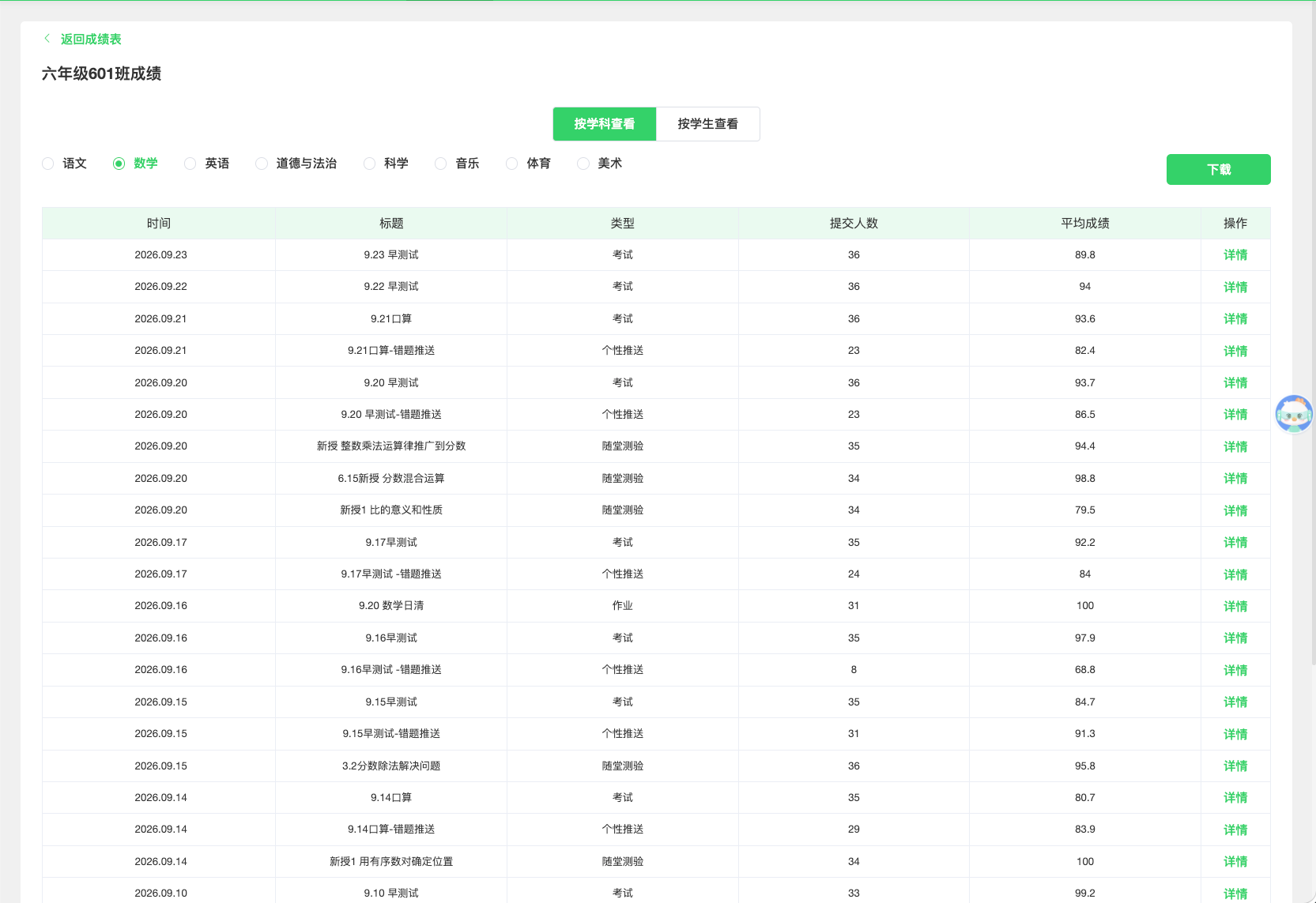
- 班级/个人成绩表均支持下载
按学科查看时仍受账号权限限制。学科老师只能查看所授班级、所授学科的数据;班主任和年级主任按“查看权限”中的范围查看。
按学生查看
- 点击【按学生查看】。
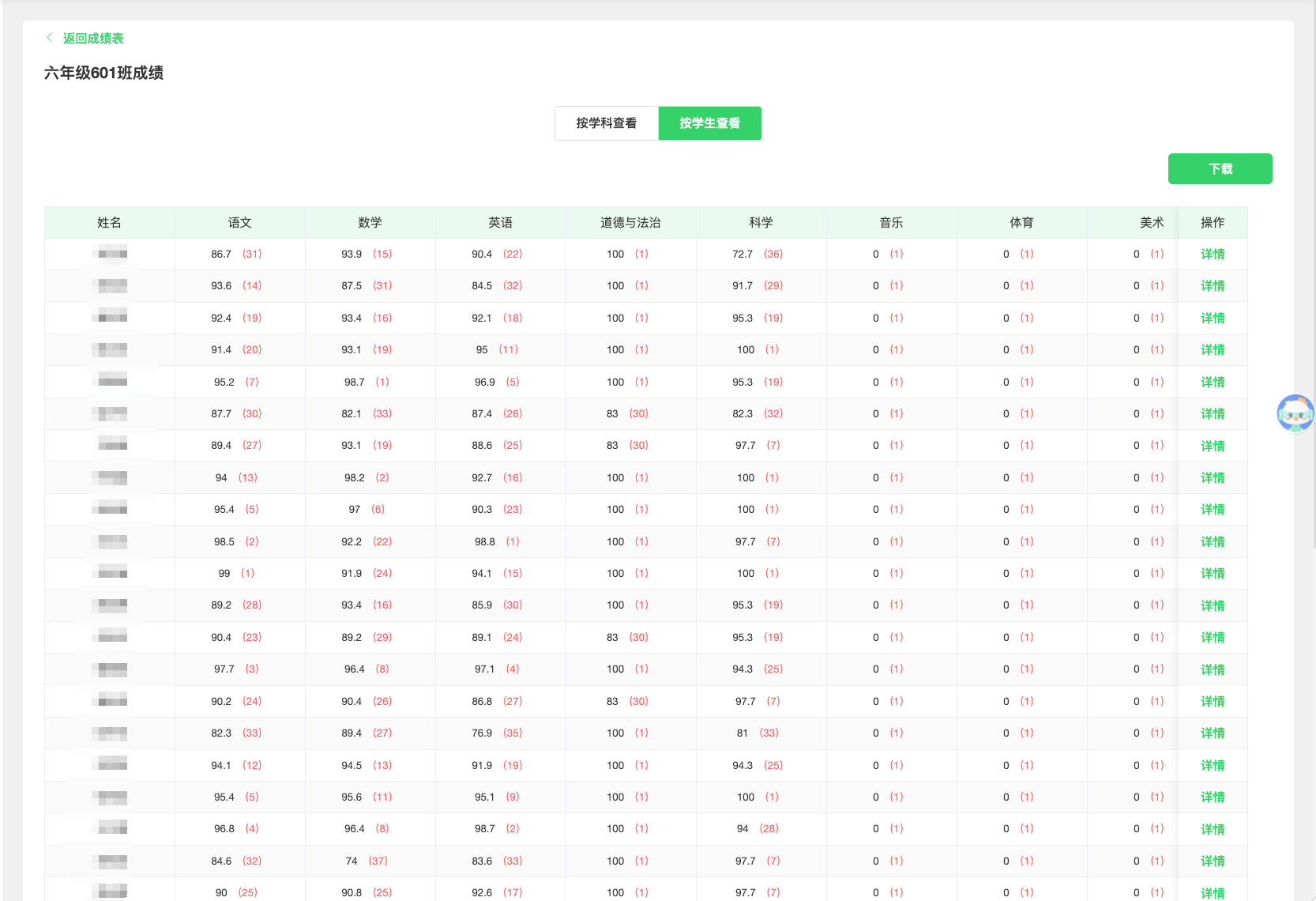
- 查看所选时间段内,各学科平均成绩和排名组成的班级成绩单。
- 点击右侧【详情】,再选择学科。
- 查看单个学生的得分折线图,以及该生每次测试的成绩和班级排名。
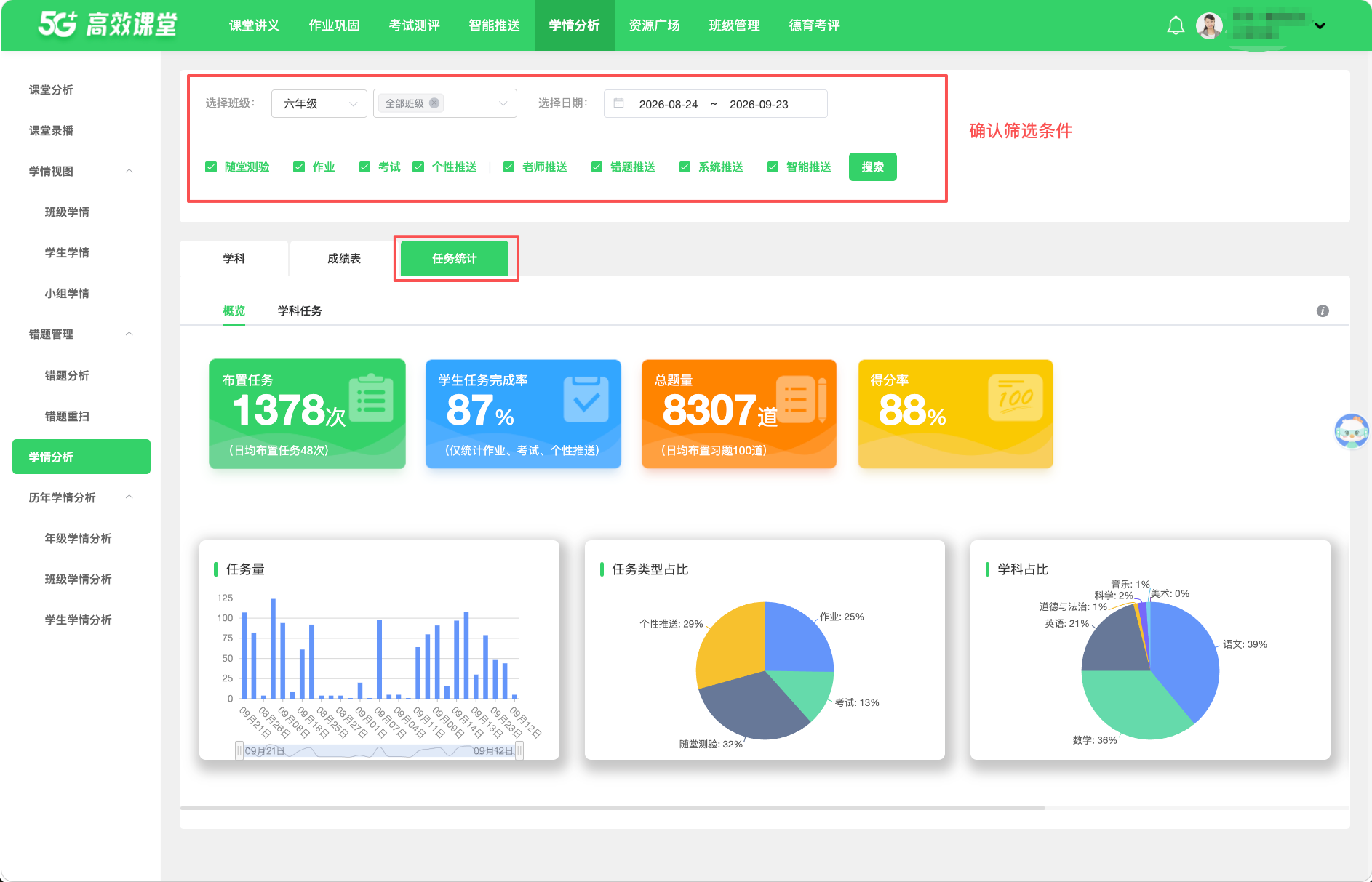
任务统计
【任务统计】用于查看班级任务布置次数、学生完成率、总题量、得分率、每日任务量、任务类型占比和学科占比等数据。
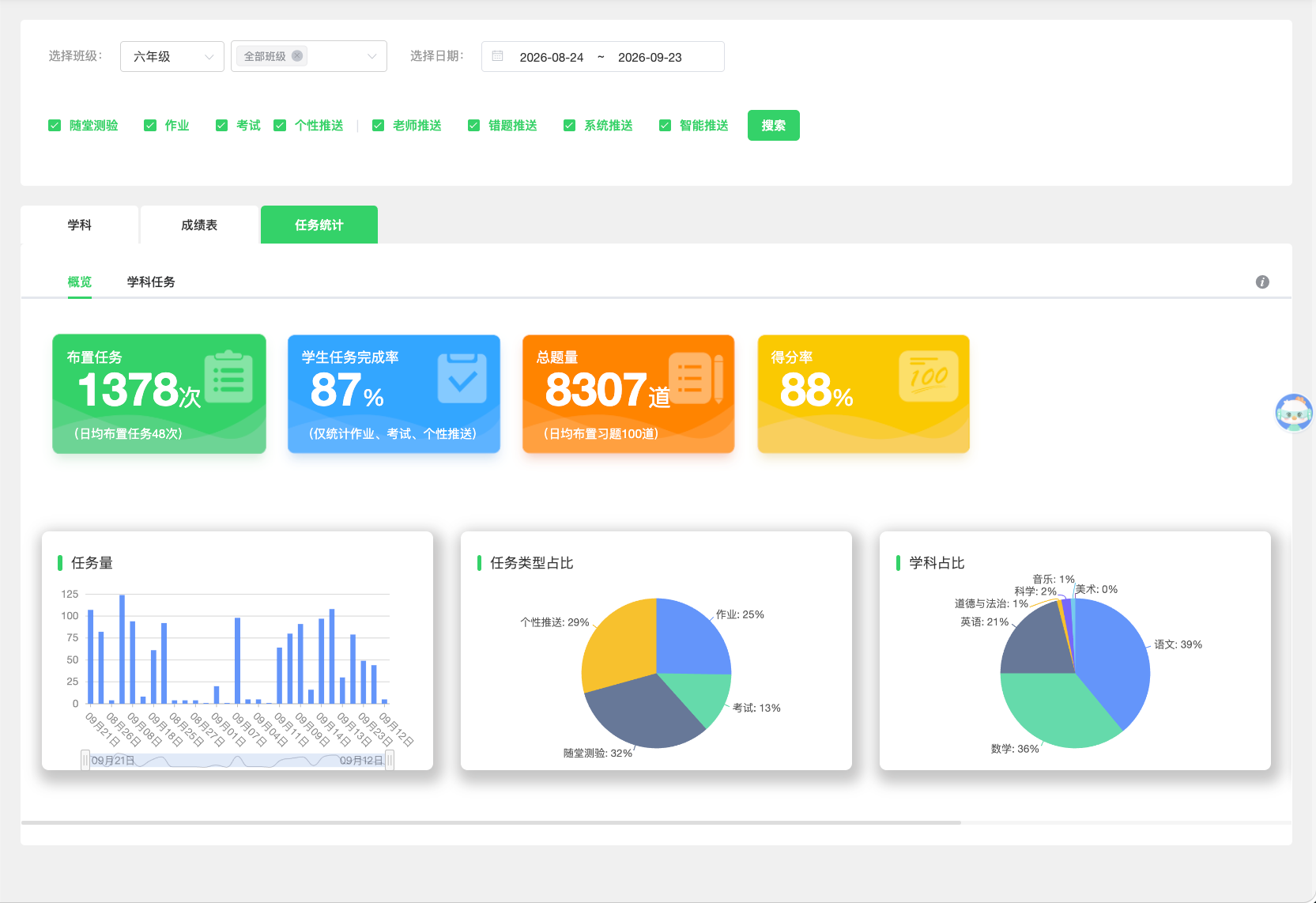
概览
【概览】通过图表展示班级任务布置和完成情况,用于快速判断任务量、完成率、题量和得分率的整体变化。
学科老师在【任务统计】中只显示【概览】,不显示【学科任务】。
学科任务
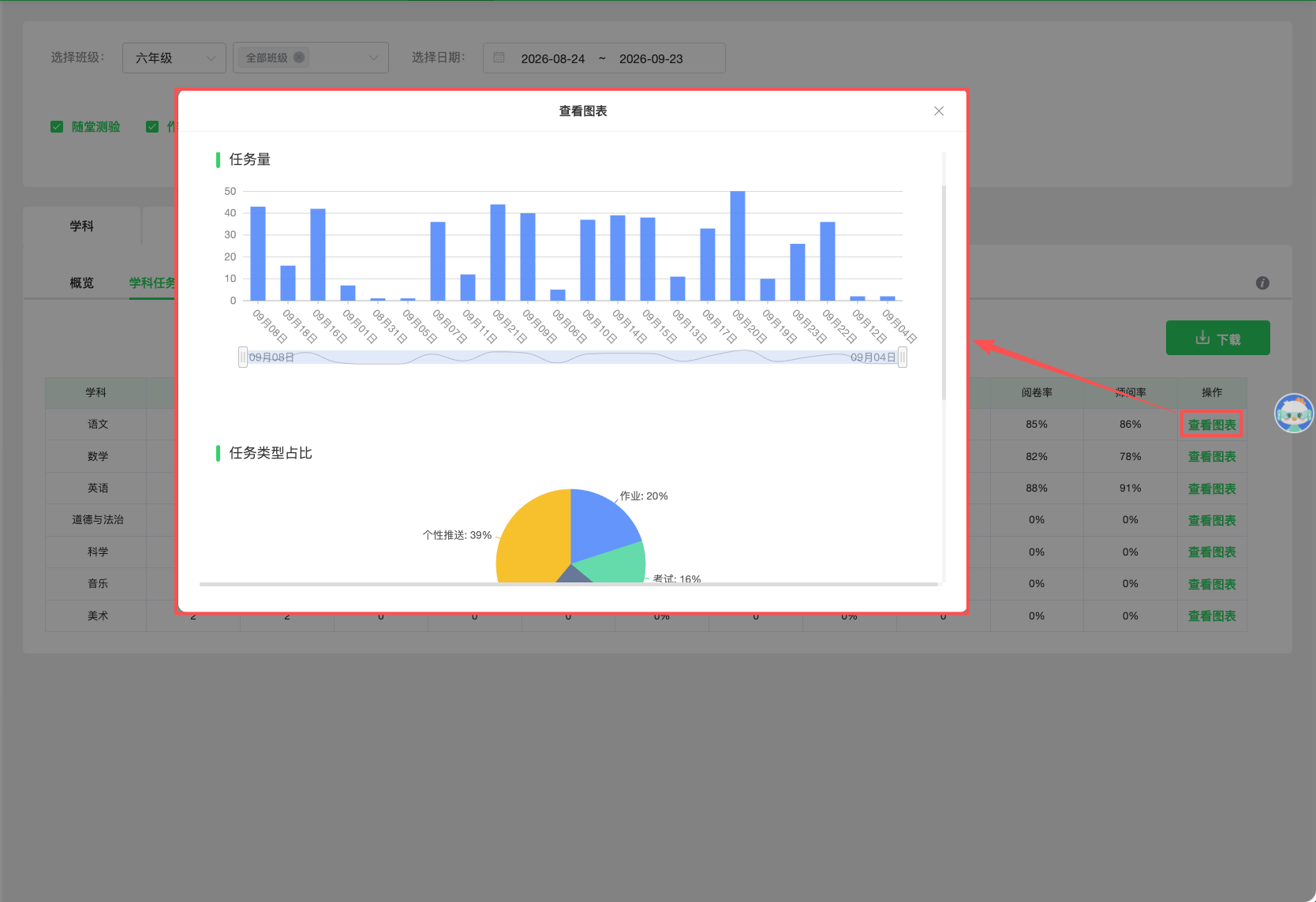
【学科任务】以表格形式呈现各学科任务数据,包括:
- 任务数,其中包含随堂测验、作业、考试和个性推送。
- 完成率、习题量和得分率。
- 主观题数、阅卷率和师阅率。
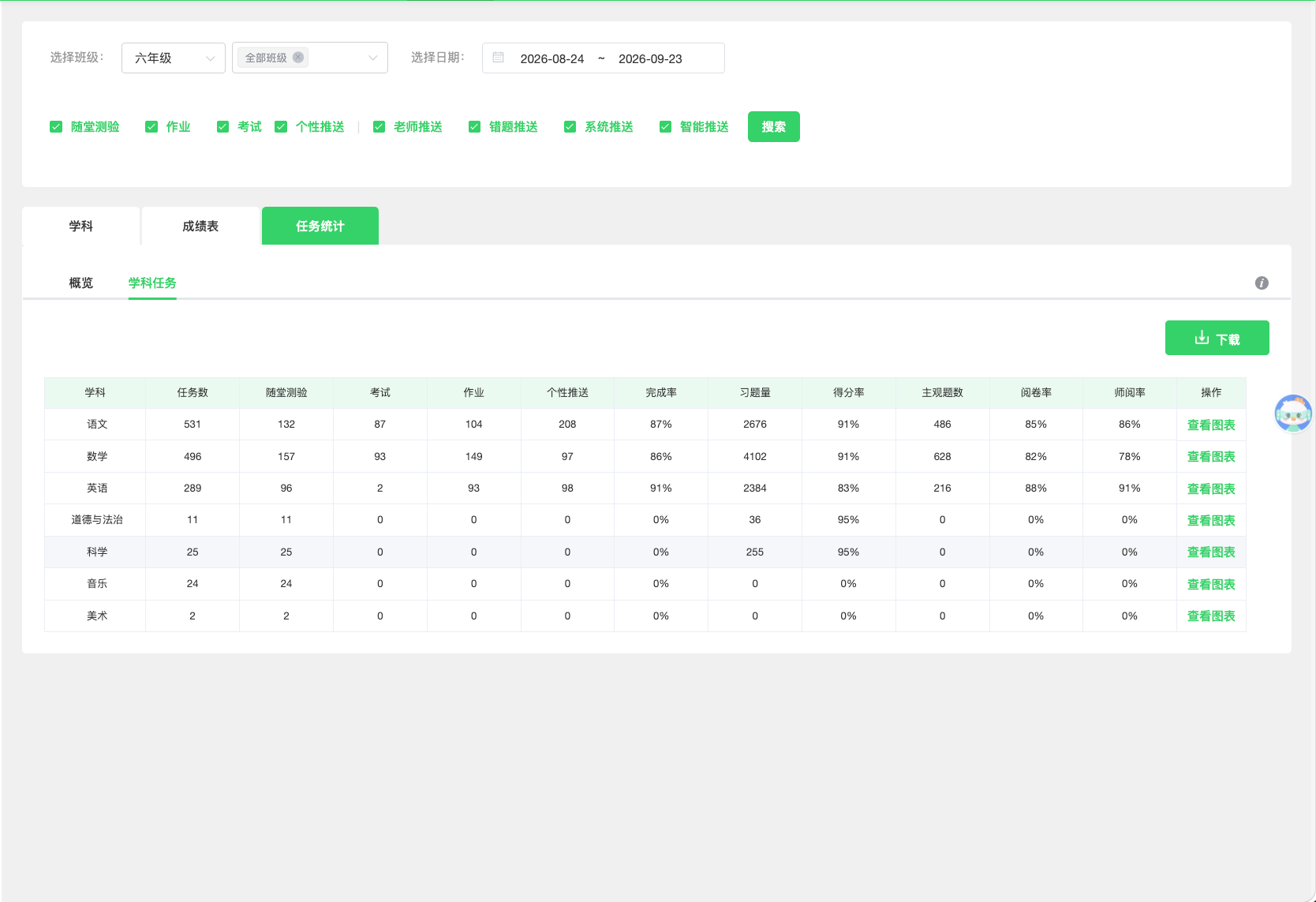
点击学科右侧【查看图表】,可以继续查看该学科的每日任务量、任务类型占比,以及同年级各班的任务量占比。
常见问题
为什么看不到某个班级或学科?
可查看范围由账号角色和任教关系决定,请对照“查看权限”核对。
怎样从班级图谱切换到单个学生?
在图谱页面点击【查看单个学生】,再在弹窗中点击学生姓名。
为什么有的知识点不能点击?
所选时间段内没有练习过的知识点不支持点击,图谱中显示为灰色。
学习目标图谱和知识图谱有什么区别?
学习目标图谱按教材章节组织知识点;知识图谱按知识专项组织知识点,其他查看功能一致。
为什么任务统计中没有学科任务?
学科老师只显示【概览】,不显示【学科任务】;班主任和年级主任按账号权限查看。