
外观
素材编辑
素材编辑只能修改自己上传的课件,他人的课件需要下载至本地修改后再行上传。
编辑入口
操作路径:找到 PPT 资源 →点击名称 进入预览 → 右上角【编辑】
PPT 编辑页面
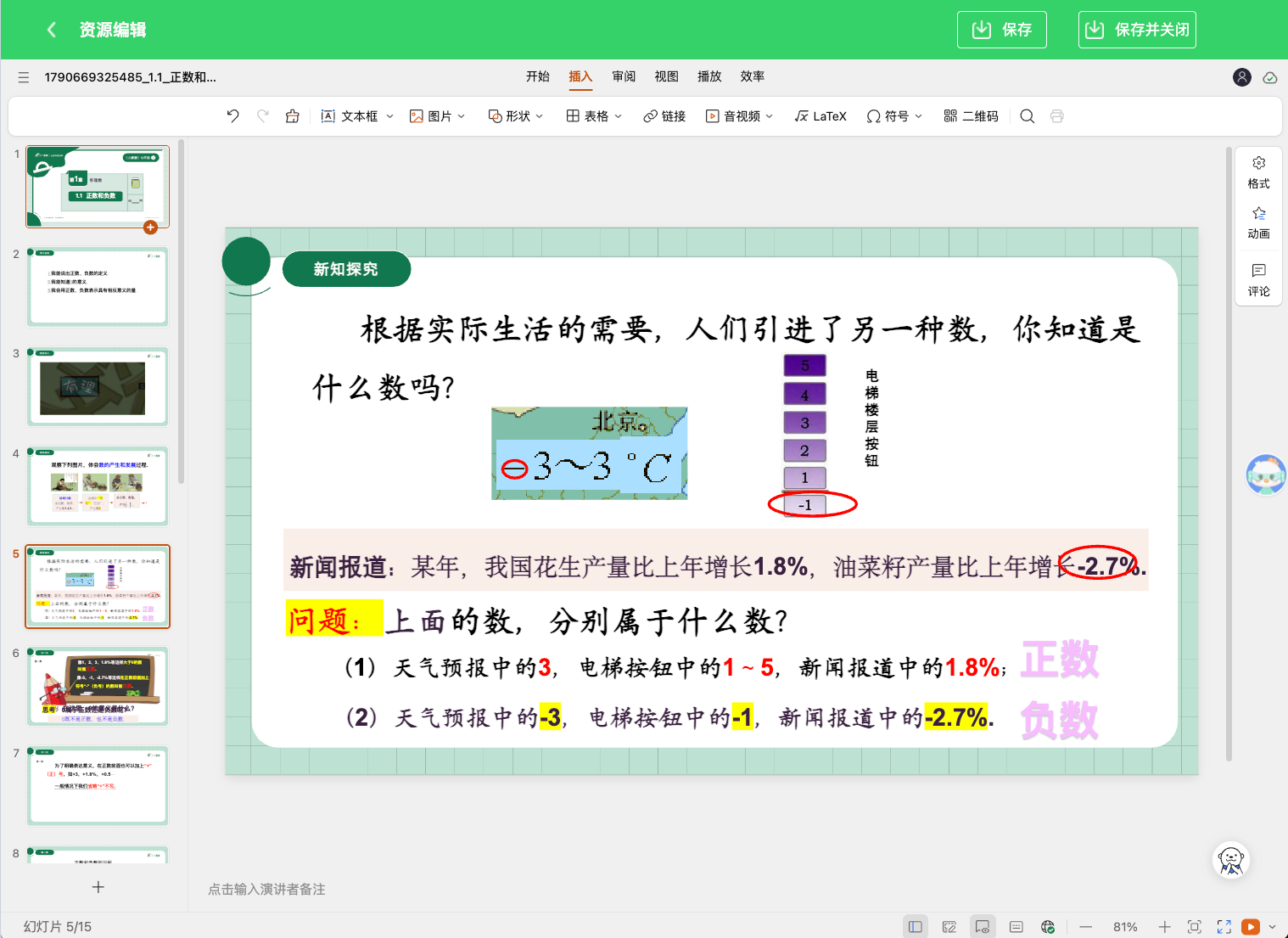
| 区域 | 用途 | 操作要点 |
|---|---|---|
| 左侧缩略图 | 选择、增加和调整幻灯片 | 单击切换页面;拖动可调整顺序;右键打开页面管理菜单。 |
| 中央画布 | 编辑当前幻灯片 | 先选择对象,再修改文字、位置、大小或样式。 |
| 顶部工具栏 | 文字格式、插入、审阅、视图和播放 | 按任务切换【开始】【插入】【审阅】【视图】【播放】【效率】。 |
| 右侧面板 | 设置对象格式、动画和评论 | 选择对象后再打开相应面板,设置项会随对象类型变化。 |
| 底部状态栏 | 查看页码、视图和缩放 | 需要精细编辑时放大;完成后用适合窗口或播放方式检查。 |
| 平台绿色顶栏 | 保存并退出 | 【保存】保留在编辑页;【保存并关闭】保存后返回预览或资源页。 |
支持功能
- 页面的新建删除、顺序调整
- 页面背景与版式的调整
- PPT对象动画的设置以及切页动画的设置
- 字体的增减、格式的调整
- 图片、表格、链接、音视频以及公式的插入
- PPT 的母版的调整
- PPT 播放
常见问题
预览右上角没有【编辑】,怎么办?
先确认文件是 PPT/PPTX 课件并且当前账号有编辑权限。收藏或他人共享的资源可能只能预览、下载,必要时先保存到【我的资源】或联系资源所有者。