
外观
作业的制作与发布
作业巩固同时支持线上作业和纸质作业。线上作业直接发布给学生作答;纸质作业用于组卷、预览、下载和打印。 入口位于顶部导航【作业巩固】。
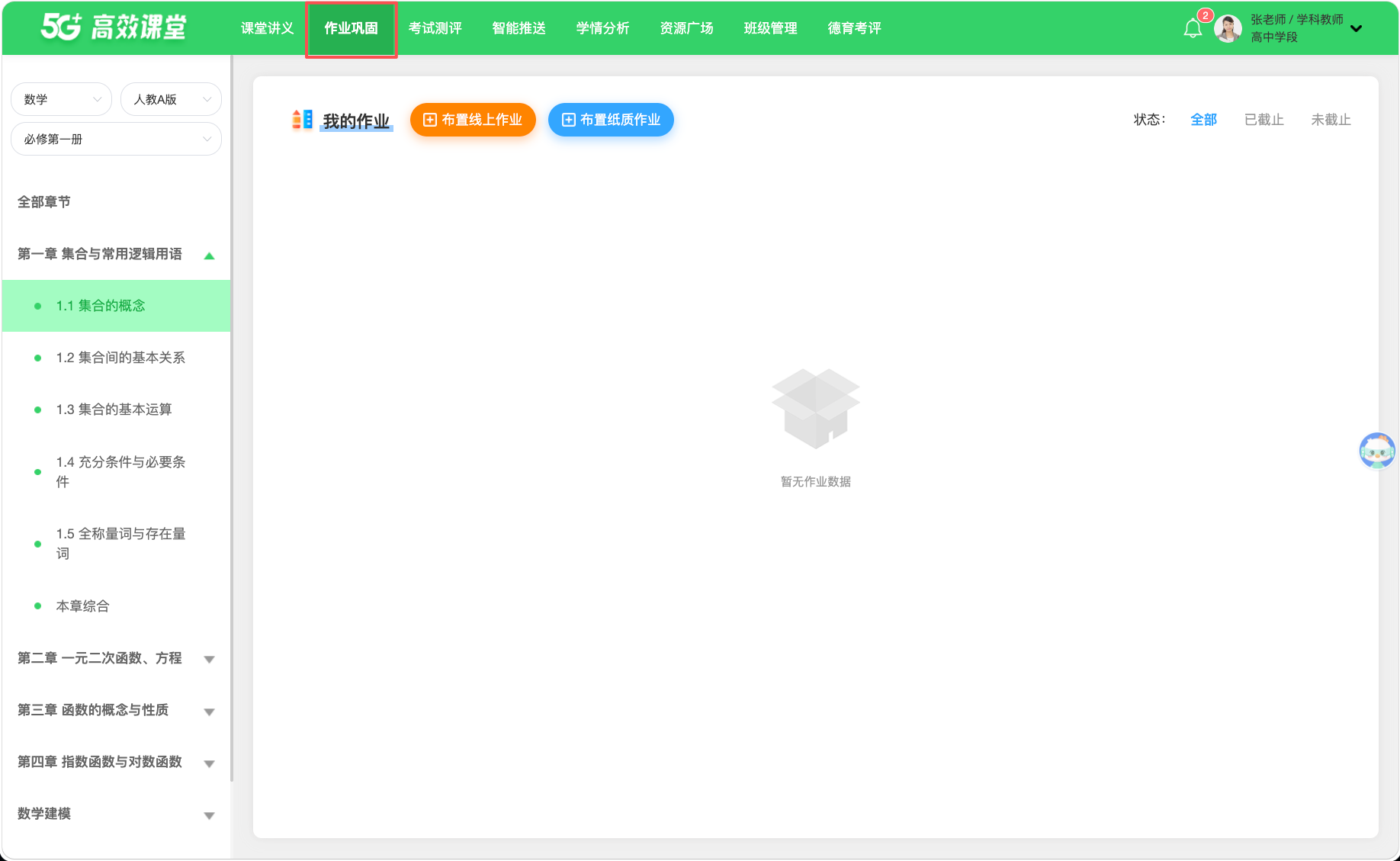
制作线上作业
进入顶部导航【作业巩固】,选择学科、教材和具体章节,点击【布置线上作业】。
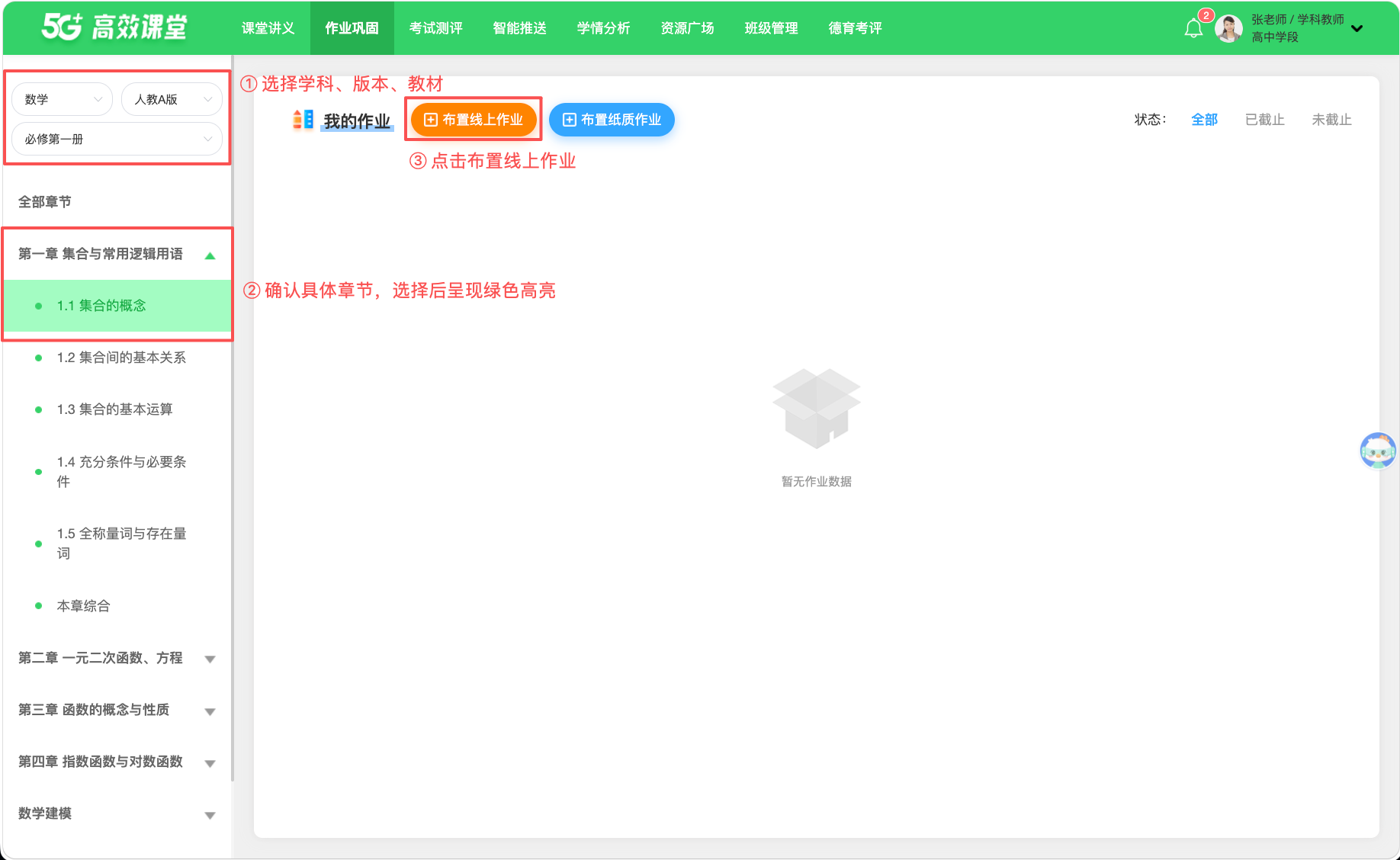
配置作业规则
- 填写作业名称和共享设置。
- 设置发布时间、截止时间和答案开放时间。
- 按班级、小组或学生选择接收对象。
- 设置分值(分值设置与否与批改相关联)、达标率和主观题批改方式。
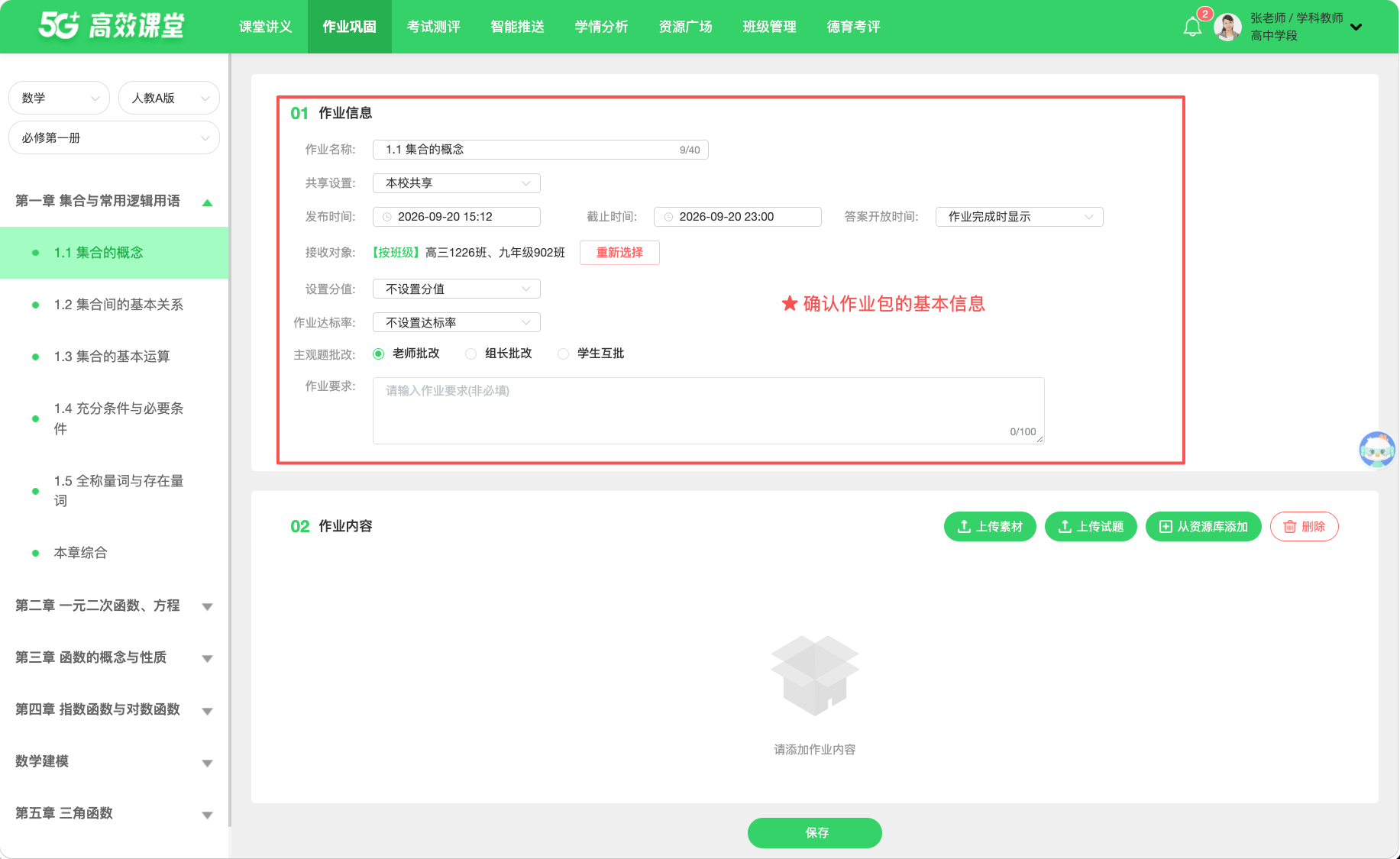
答案可以在学生完成时、截止时或自定义时间开放。选择组长批改或学生互批时,应把答案开放时间设置在批改开始之前。
a.作业名称: 根据老师需求设置作业包名称 (最多40个字)
b.共享设置: 分为本校共享和仅自己可见(默认本校共享)
本校共享—该作业包可以被同一个学校的老师看到
仅自己可见—该作业包只能被自己看到
c.发布/截止时间设置: 设置作业包开始答题时间和停止答题时间
d.答案开放时间: 三种方式(默认为作业完成时显示)
作业完成时显示(即学生答完题之后即可查询答案)、
作业截止时间显示(根据作业包的截止时间,时间到了才可查看)、
自定义时间(老师可以自己设置答案开放时间)
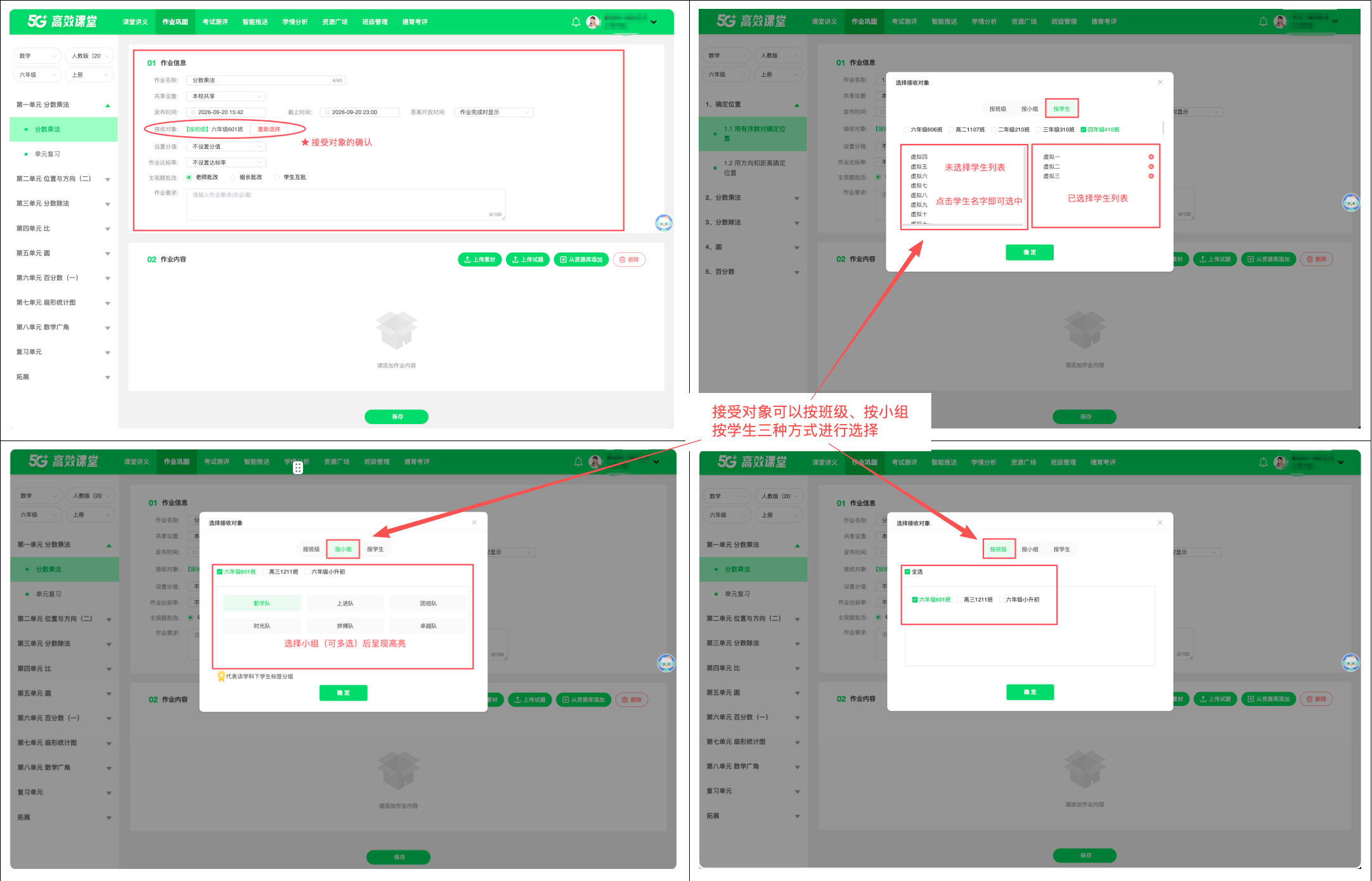
e.接收对象: 可以按班级、小组、个人等不同维度进行发布,让作业更具“针对性”
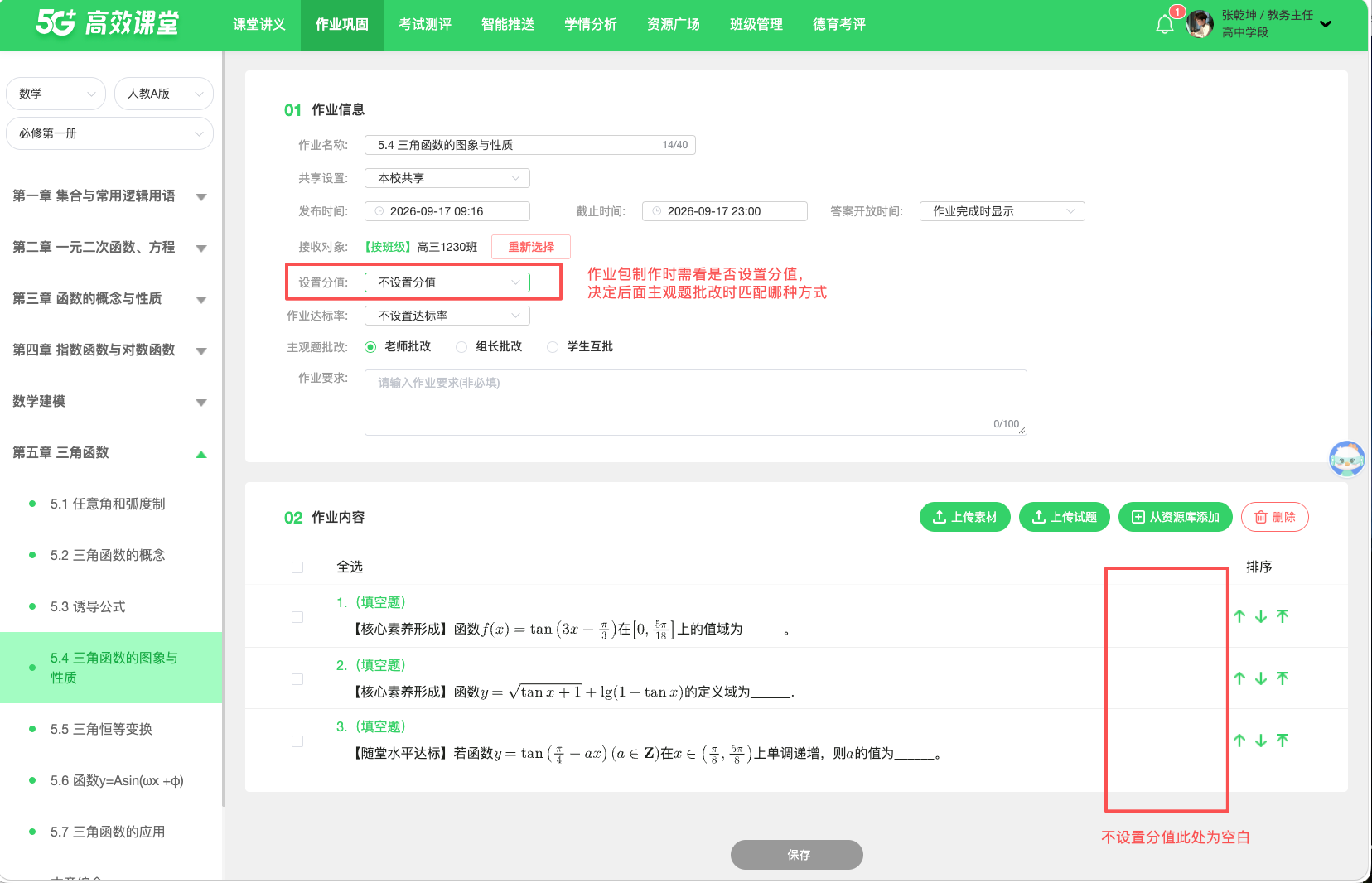
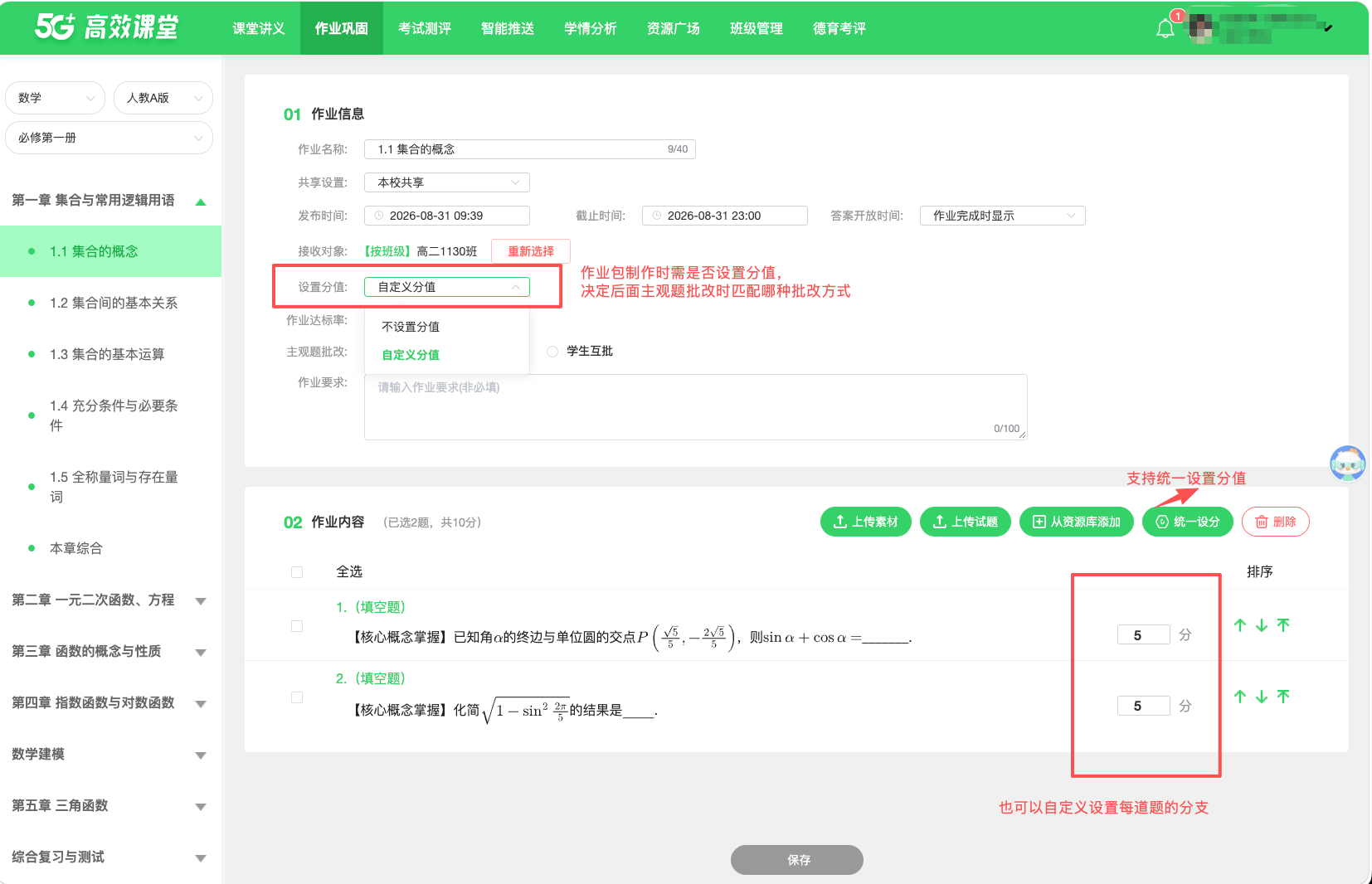
f.分值设置: 分为不设置分值和自定义分值;默认为不设置分值
创建作业时是否设置每题分值,会影响主观题判为“半对”时的给分方式。
若作业包设置每道题的分值,则在批改时若判定为半对则可以设置此题的具体的得分
若作业包没有设置分值,则在批改时若判定为半对则可以按百分比分值设置得分
g.主观题批改方式: 老师批改、组长批改、学生互批(默认老师批改)
老师批改—主观题只能有老师批改
组长批改—主观题将发送给老师设置的班级小组长进行批改
学生互批—主观题将随机交换作业进行批改
加入作业内容
作业包同样支持上传课件、微课、影音、教案、HTML 类交互式课件或工具等便于学生学习。
上传素材
支持两种方式上传分别是手动上传本地素材和从资源库添加已有素材,具体方法见上传素材
上传习题
支持四种方式上传分别是手动上传习题、从资源库添加已有习题、通过吉仔的出题助手生成习题和通过习题解析/试卷智能化解析将手中习题上传,具体方法见上传习题
保存前检查
确认好作业的发布的时间、截止时间、答案开放时间、班级信息、主观题批改后。点击【保存】
保存后,作业卡片出现在列表中且状态为未发布,表示作业包制作完成。此时仍可修改内容和规则;
发布和复用
- 在作业卡片点击【发布】。
- 再次核对开始时间、截止时间和接收对象。
- 点击确认,等待作业状态更新。
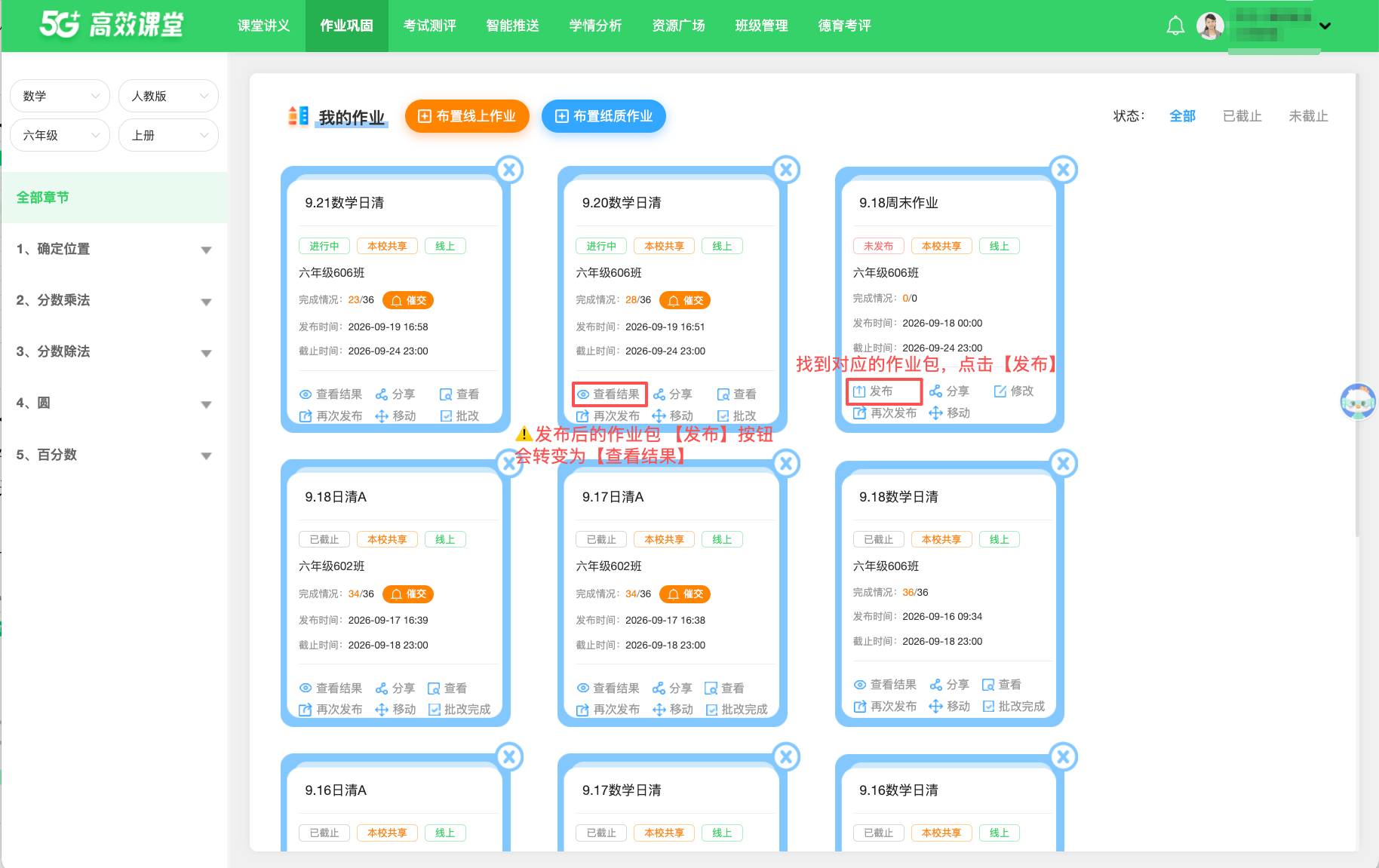
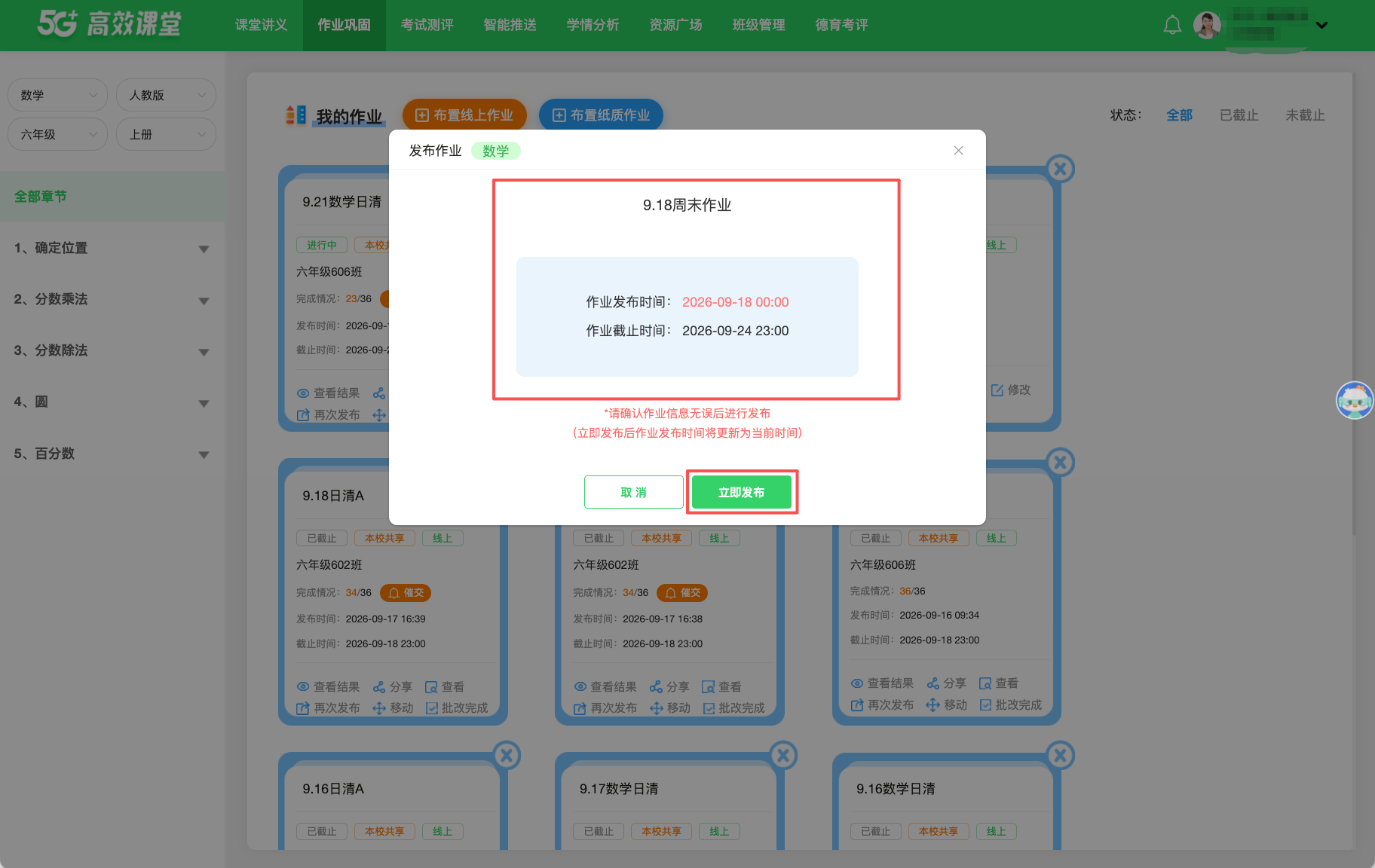
卡片上的【发布】变为【查看结果】,表示作业已经发布。 发布后通常只能查看;需要调整时使用【复制】创建新作业。
其他管理操作包括向教师分享、移动到其他章节和查看已发布内容。学生提交后,从作业卡片进入批改和结果页面。
作业包功能点说明
| 操作 | 适用情况 | 处理结果 |
|---|---|---|
| 发布 | 已确认班级、时间和内容 | 按班级、小组或学生发送 |
| 分享 | 将作业提供给其他教师 | 选择年级和教师后发送 |
| 修改 | 作业尚未发布给学生 | 调整信息或内容并重新保存 |
| 再次发布 | 复用原作业制作新任务 | 生成可继续编辑的制作页面 |
| 移动 | 调整作业所在目录 | 选择目标单元或章节 |
| 删除 | 确认作业不再使用 | 从列表移除,通常不可恢复 |
| ★查看结果 | 老师发布作业后【发布】按钮变为【查看结果】 | 查看学生的答题情况 |
| ★查看 | 老师发布作业后【修改】按钮变为【查看】 | 查看作业包的内容(仅查看不能修改) |
制作纸质作业
纸质作业适用于无平板的场景。源手册尚未提供完整的纸笔制作步骤;打印前应检查题目分页、图片清晰度、题号和总分。
线上作业发布后,可继续查看作业的批改与结果。