
外观
课堂录播
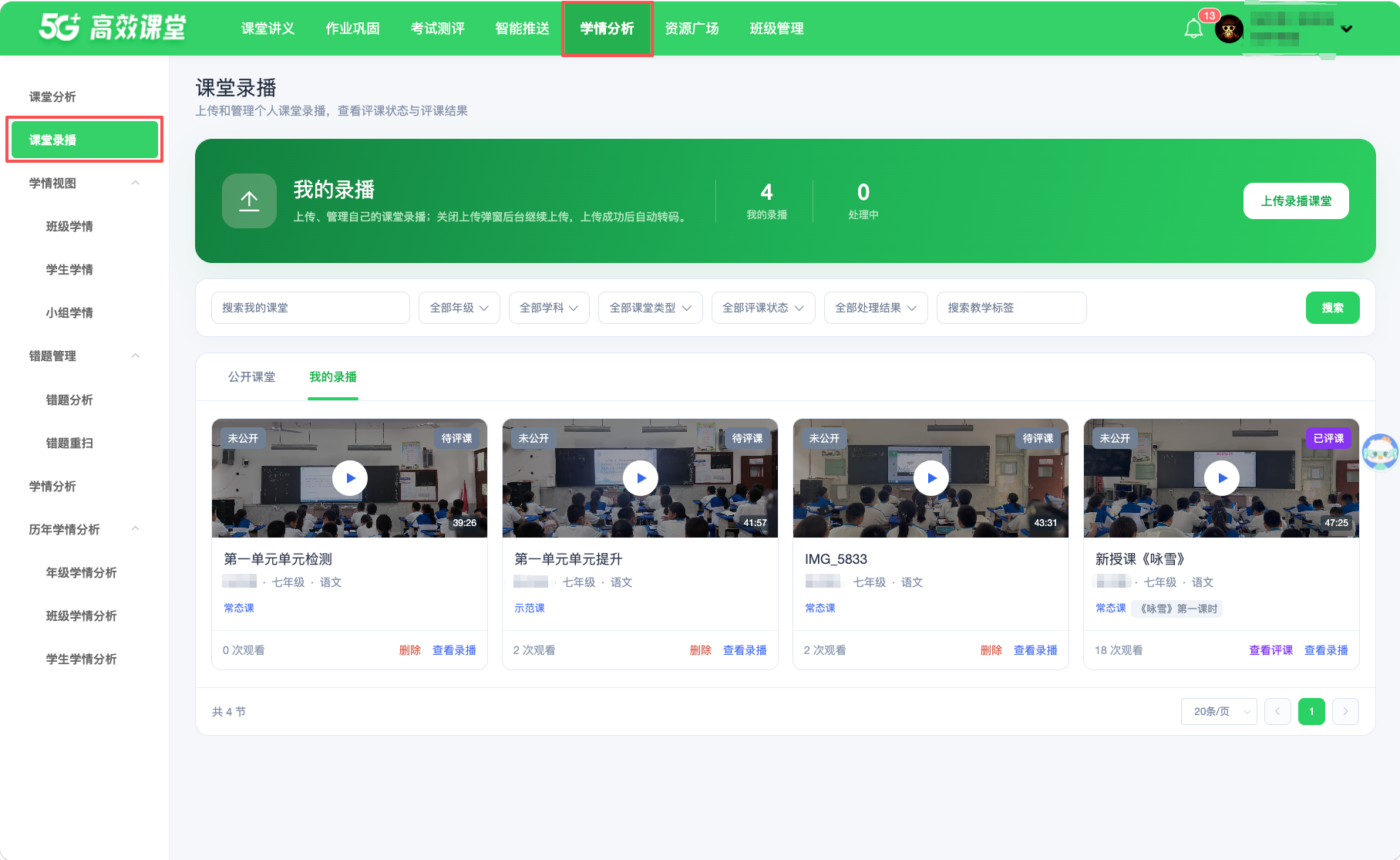
课堂录播用于上传和管理个人课堂录像,回看课堂过程,并查看评课状态与评课结果。录播视频需由教师按要求提前录制并保存为视频文件;本页不提供录制功能,只支持已录制视频的上传和转码。
进入课堂录播
- 在顶部导航点击【学情分析】。
- 在左侧菜单点击【课堂录播】。
- 进入页面后,先查看顶部的【我的录播】和【处理中】数量,再确认下方是【公开课堂】还是【我的录播】列表。
上传课堂录播
上传前准备: 教师需先自行完成整节课的视频录制。建议上传前先试播,确认画面、声音和时长正常。平台支持 MP4、MOV、AVI、MKV、TS、WMV 格式,单个文件最大 20 GB。
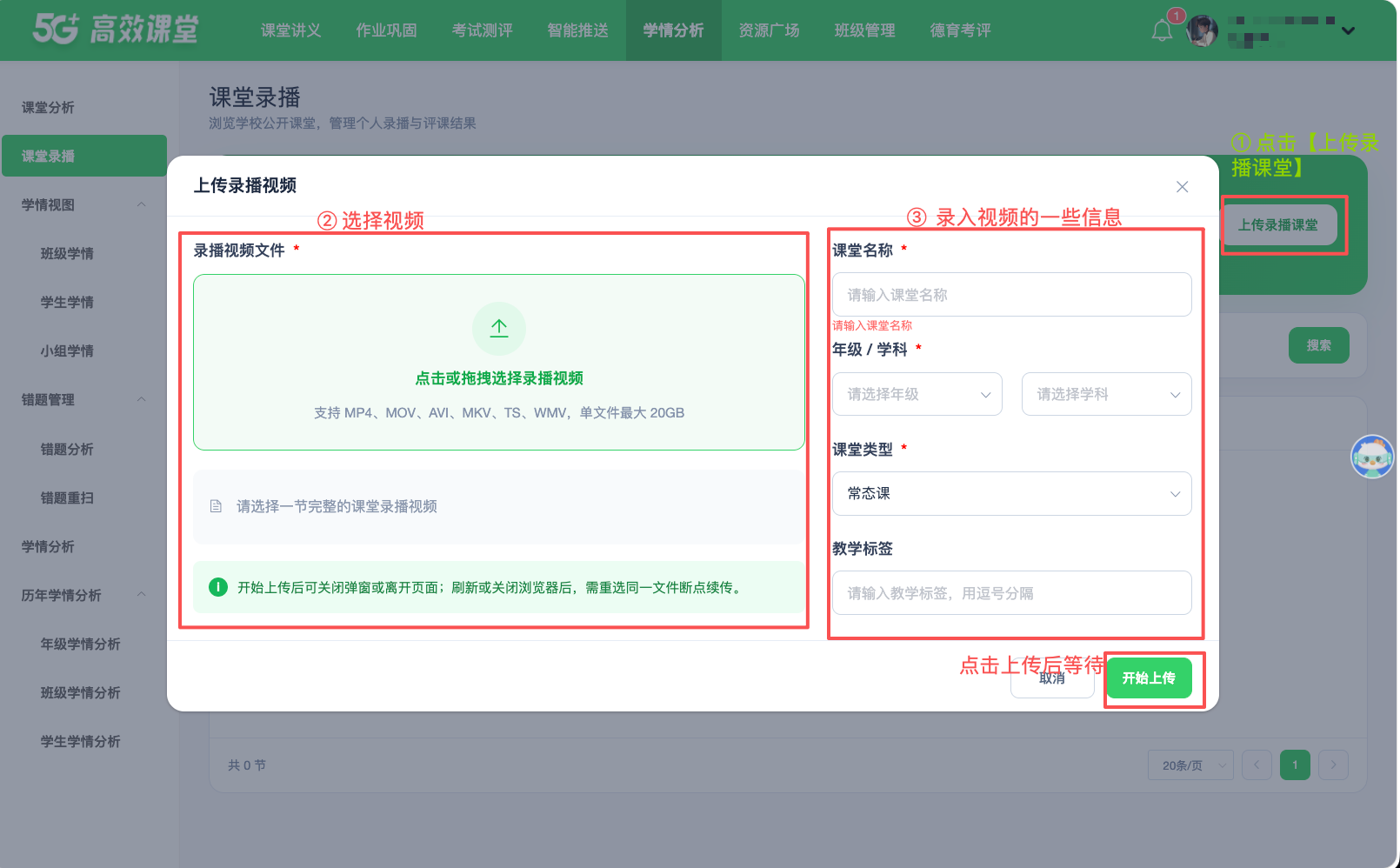
- 点击页面右上方【上传录播课堂】,打开【上传录播视频】弹窗。
- 点击左侧上传区域选择文件(或把已录制的课堂视频拖入该区域)。
每次选择一节完整的课堂录播视频。
- 在右侧输入【课堂名称】,选择【年级】、【学科】和【课堂类型】。
【教学标签】可按需填写,多个标签用逗号分隔。
- 核对视频文件和课堂信息后,点击【开始上传】。
- 上传开始后,可关闭弹窗或离开当前页面,系统会在后台继续上传。如果刷新页面或关闭浏览器,需重新选择同一文件才能断点续传。
- 文件上传完成后,平台自动进行转码。录播卡片显示【转码中】时,表示视频尚未处理完成;待转码完成后再观看录播。
本页只处理已录制好的视频文件,不会调用摄像头录制课堂。关闭上传弹窗不代表本次上传已取消。重复上传前,先在【我的录播】中确认是否已生成对应卡片。
查看上传进度
点击【开始上传】后,页面顶部会显示当前上传任务。任务条中包含课堂名称、视频文件名称、文件大小、当前状态和上传百分比。
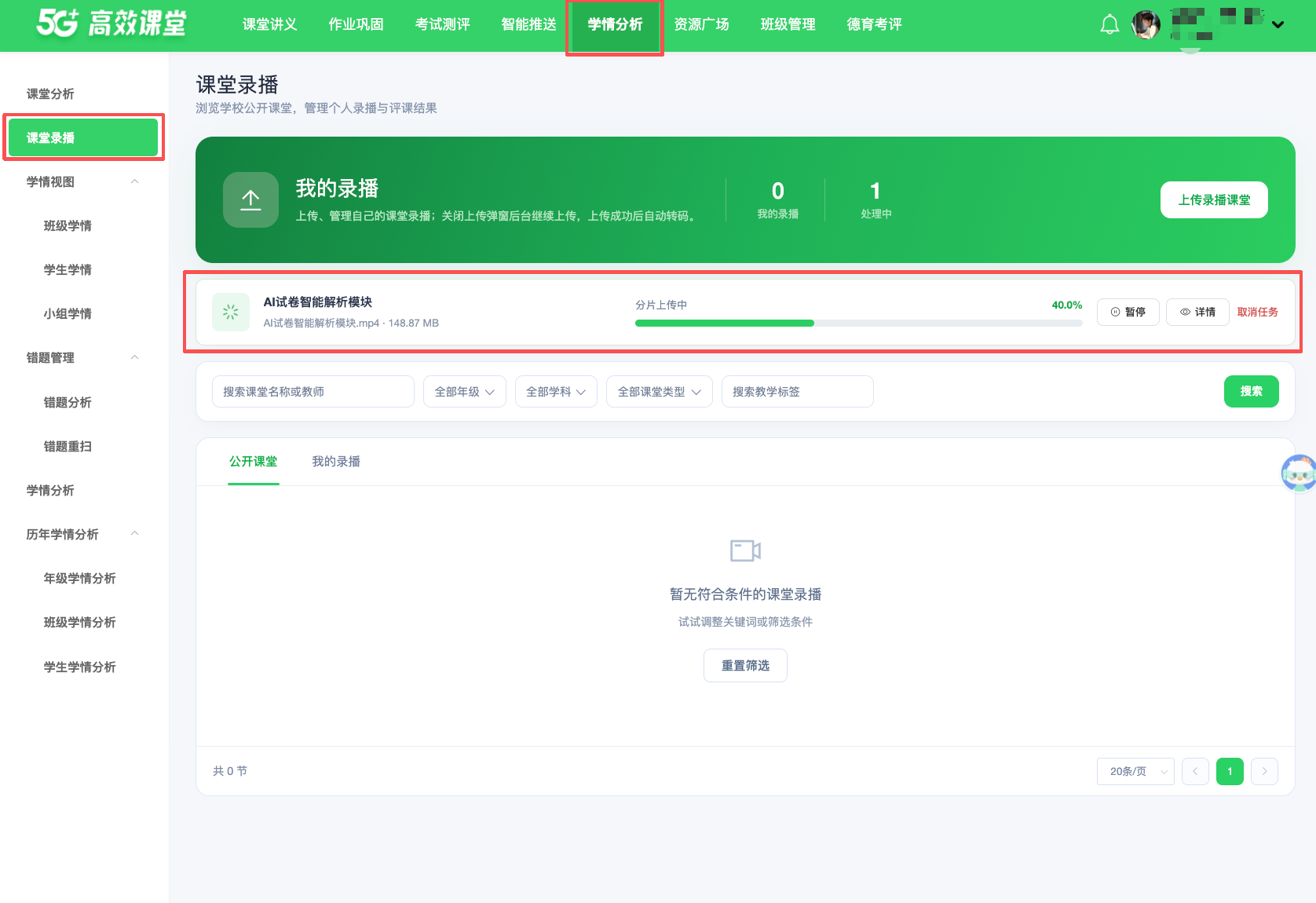
- 显示【分片上传中】时,视频正在上传,请等待进度完成。
- 需要暂时停止上传时,点击【暂停】;需要核对任务信息时,点击【详情】。
- 确认不再上传该视频时,再点击【取消任务】并按弹窗提示操作。
断点续传
如果上传期间刷新页面或关闭浏览器,再次进入【课堂录播】后,上传任务会显示【等待重新选择原文件】。
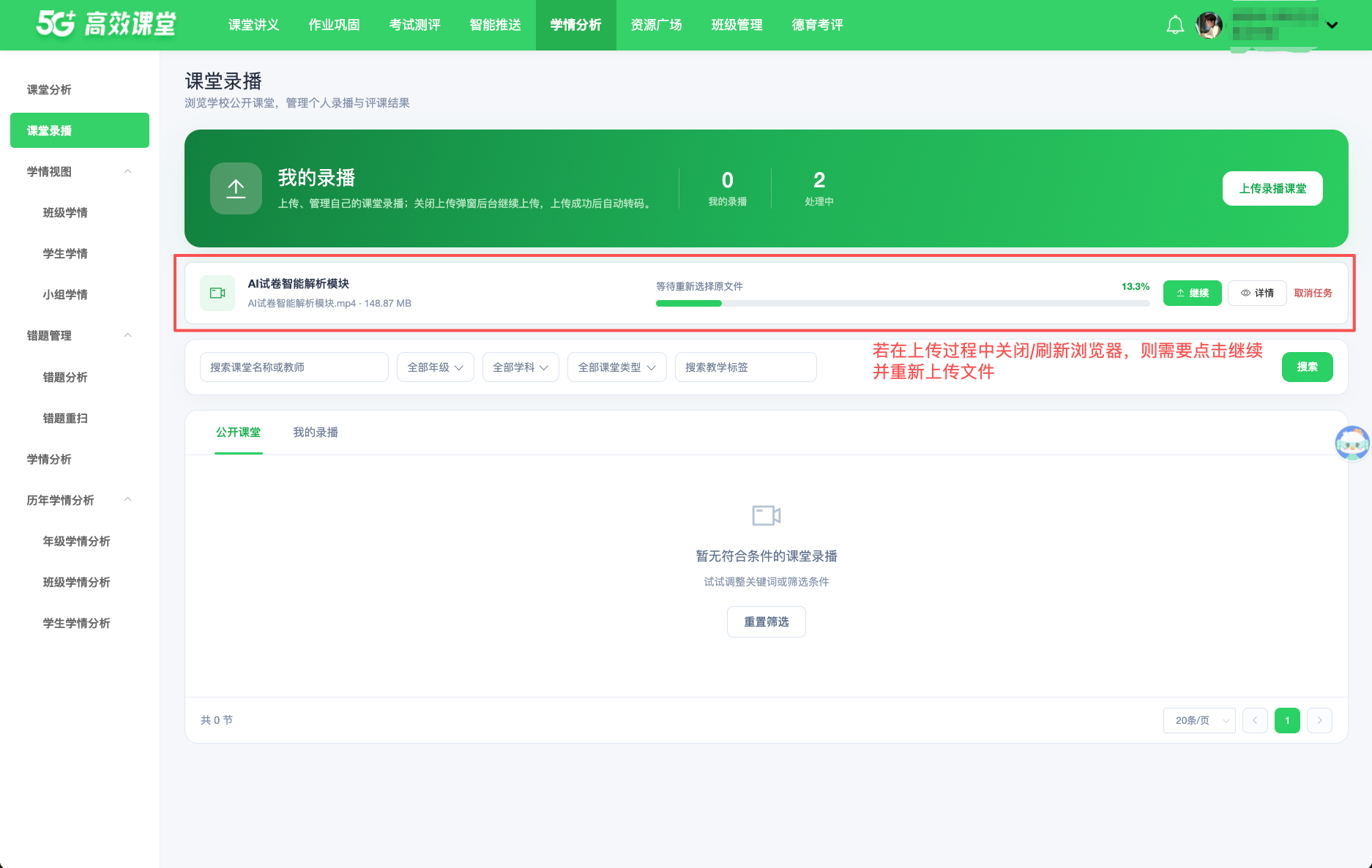
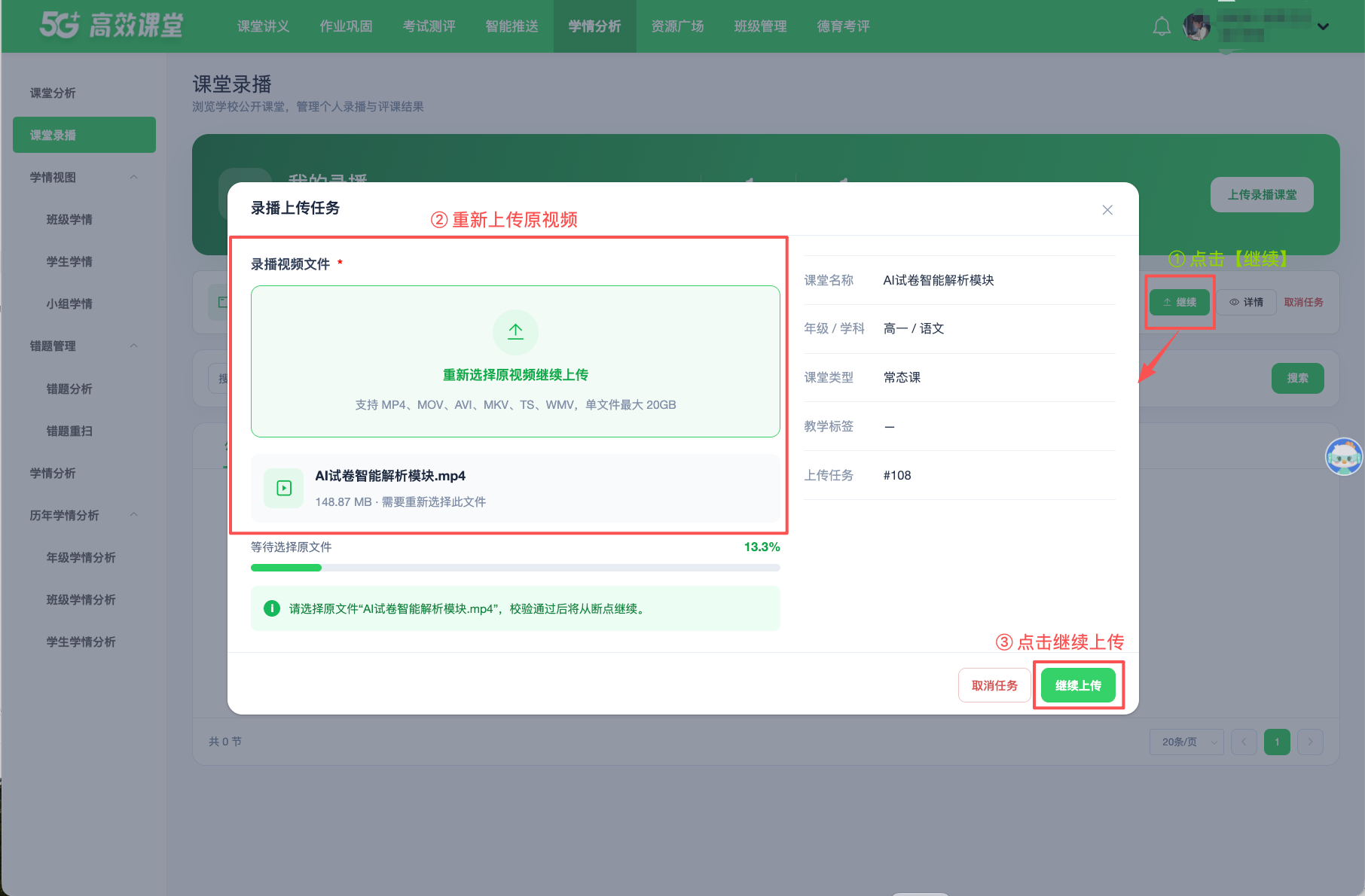
- 在中断的上传任务右侧点击【继续】。
- 在【录播上传任务】弹窗中,重新选择本次任务原来上传的同一个视频文件。
- 核对右侧的课堂名称、年级、学科、课堂类型和上传任务编号。
- 待平台完成原文件校验后,点击【继续上传】,上传会从之前中断的进度继续。
断点续传必须选择与原任务相同的视频文件。如果选择了其他文件,应重新选择正确的原文件,不要新建重复上传任务。
查看公开录播
【公开课堂】用于查看学校已公开的录播课堂。教师可以按需查找并观看其他公开课堂,用于教学学习和交流。
- 在录播列表上方切换到【公开课堂】。
- 在搜索框输入课堂名称或教师姓名。
- 按需选择年级、学科和课堂类型,或输入教学标签,然后点击【搜索】。
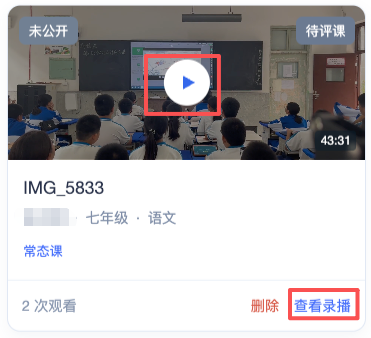
- 在结果中找到目标课堂后,点击封面中的播放按钮或【查看录播】进入观看。
页面显示“暂无符合条件的课堂录播”时,点击【重置筛选】,或减少关键字和筛选条件后再次搜索。重置后仍为空,表示当前暂无可查看的学校公开录播。
查找自己的录播
- 切换到【我的录播】,在搜索框输入课堂名称或关键字。
- 根据需要选择年级、学科、课堂类型、评课状态和处理结果,也可输入教学标签。
- 点击【搜索】,在下方查看匹配的录播卡片。
列表较多时,使用右下角的每页条数和翻页按钮继续查找。搜索结果为空时,先减少筛选条件,再确认当前所在的列表标签。
看懂录播卡片
| 卡片内容 | 作用 |
|---|---|
| 课堂类型和教学标签 | 识别课堂属性,辅助后续检索 |
| 时长和观看次数 | 了解录播时长及查看情况 |
| 【转码中】 | 视频正在处理,需等待完成 |
| 【未公开】 | 当前录播尚未公开 |
| 【待评课】 | 当前尚无已完成的评课结果 |
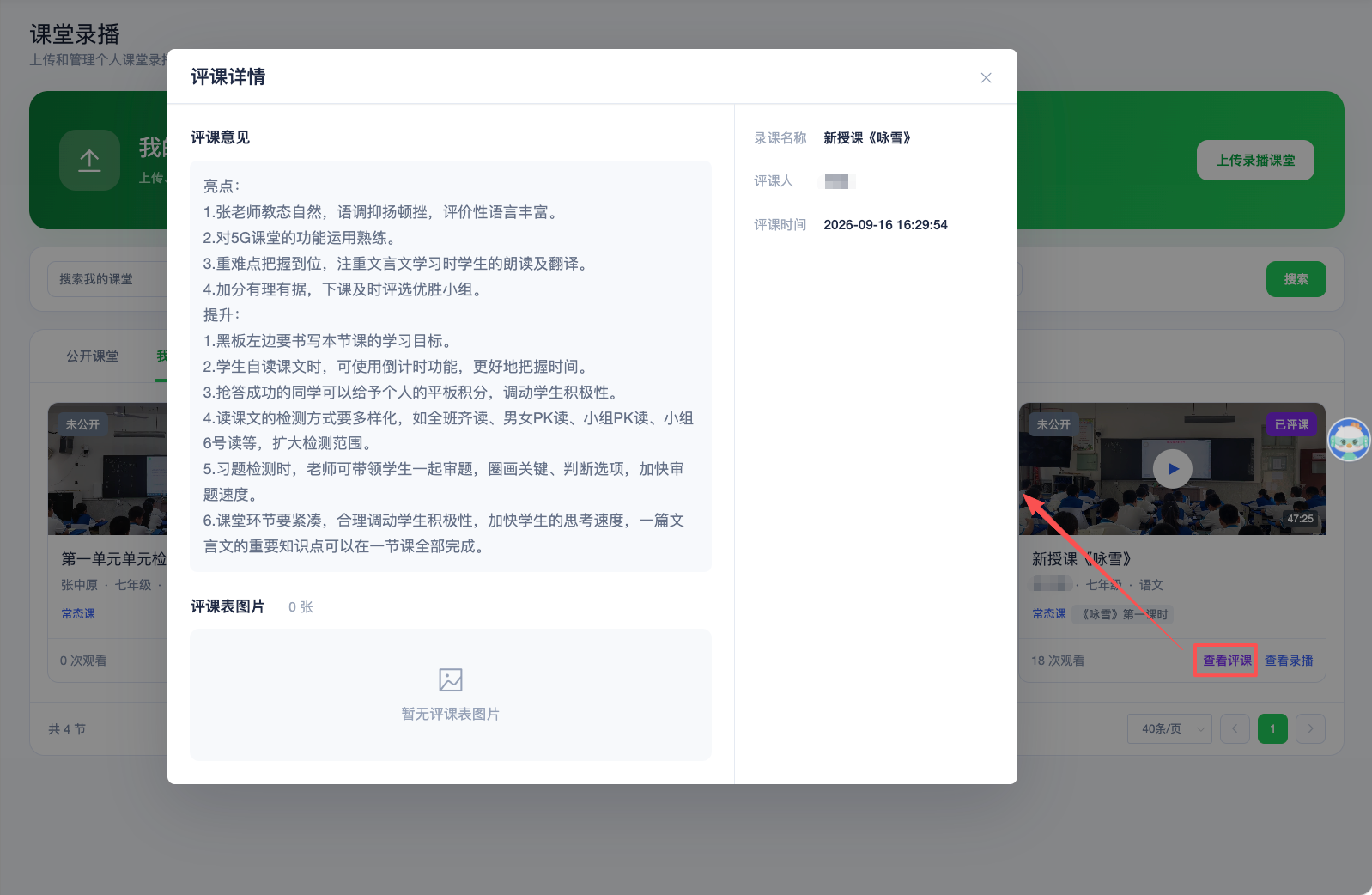
| 【已评课】 | 已有评课结果,可点击【查看评课】 |
观看、评课与删除
- 需要回看课堂时,点击封面中的播放按钮或卡片右下角的【查看录播】。
- 卡片显示【已评课】时,点击【查看评课】查看对应结果。若只显示【待评课】,则当前还没有可查看的已完成结果。
- 只有页面显示【删除】时才可执行删除。点击前核对课堂名称,确认不再需要后再按弹窗提示操作。(★已评课的录播将无法删除)
录播中可能包含学生人脸、声音和课堂活动。观看、下载或分享时,应遵守学校的录播使用规定,不得转发到未经授权的平台或群组。
常见问题
长时间显示转码中:
稍后重新打开本页查看状态。不要在未确认失败前反复上传同一文件。若处于转码时长超过2小时还在转码状态,则需要联系技术老师进行问题反馈。
查不到录播:
确认【公开课堂】与【我的录播】是否选对,再检查关键字、年级、学科、课堂类型和状态条件。