
外观
德育管理
点击顶部导航【德育考评】进入页面。本模块用于录入班级德育考评、发布表扬或警示、查询和导出记录,以及维护考评模板和录入权限。每日汇报的相关数据会展示在德育大屏上。
【考评模板】和【考评设置】默认由年级主任管理,也可以按学校配置向其他人员分配权限。没有对应入口时,先确认学校权限和账号权限。
考评录入
- 在【德育考评】页面右上角点击【考评录入】。
- 填写考评名称。
- 选择考评类型和考评日期。
- 选择本次使用的考评模板;只有一个模板时,系统会默认使用,无需选择。
- 核对名称、类型、日期和模板是否正确。
- 选择【按指标】或【按班级】。
- 找到目标指标或班级。
- 在相应项目右侧选择加分或扣分。
- 需要说明原因时填写备注,便于学生了解并及时改正。
- 核对班级、指标、分值和加减分方向后,按页面按钮提交。
提交后返回德育考评列表,确认新记录的名称、日期和类型正确,表示录入完成。
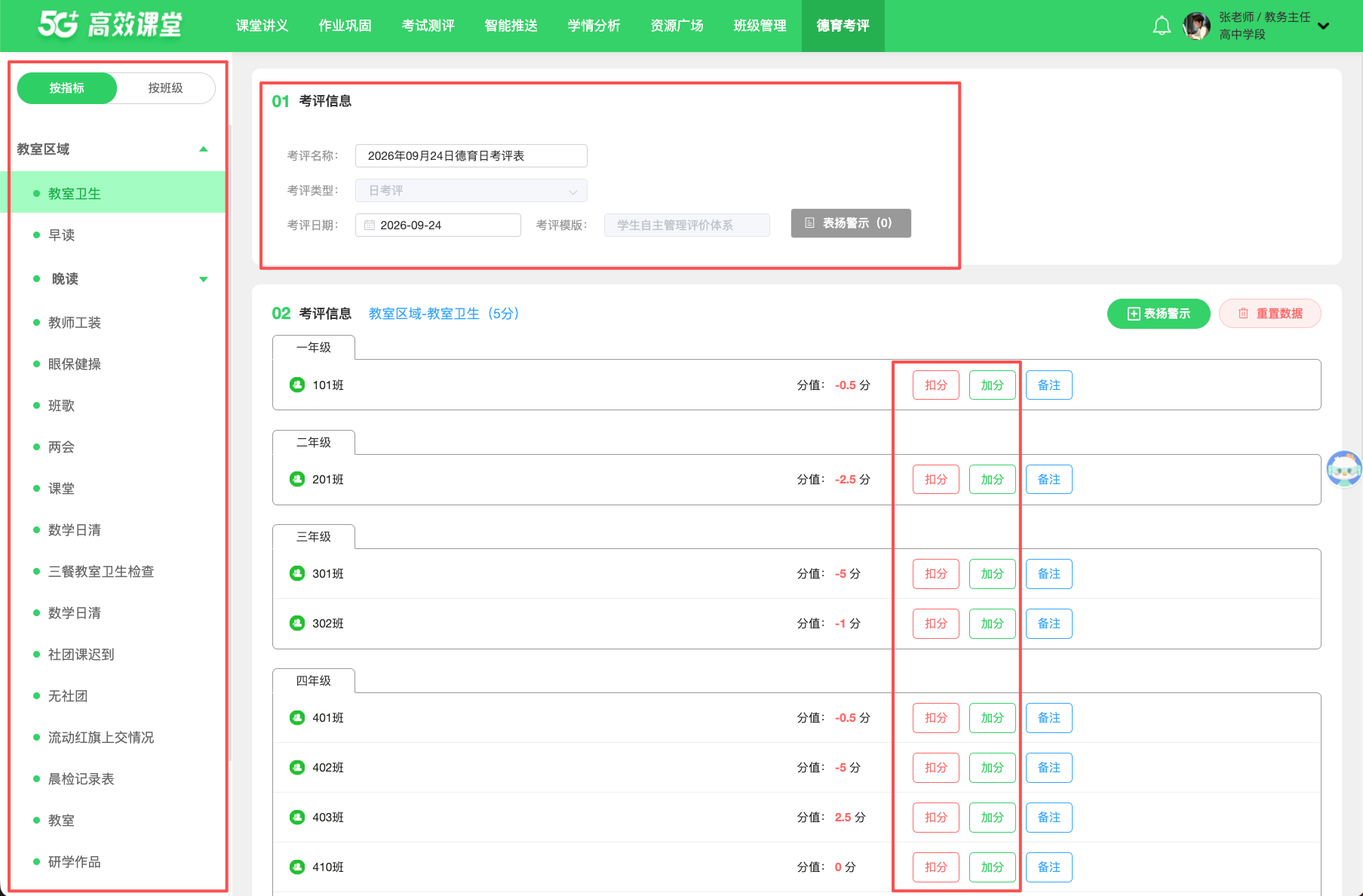
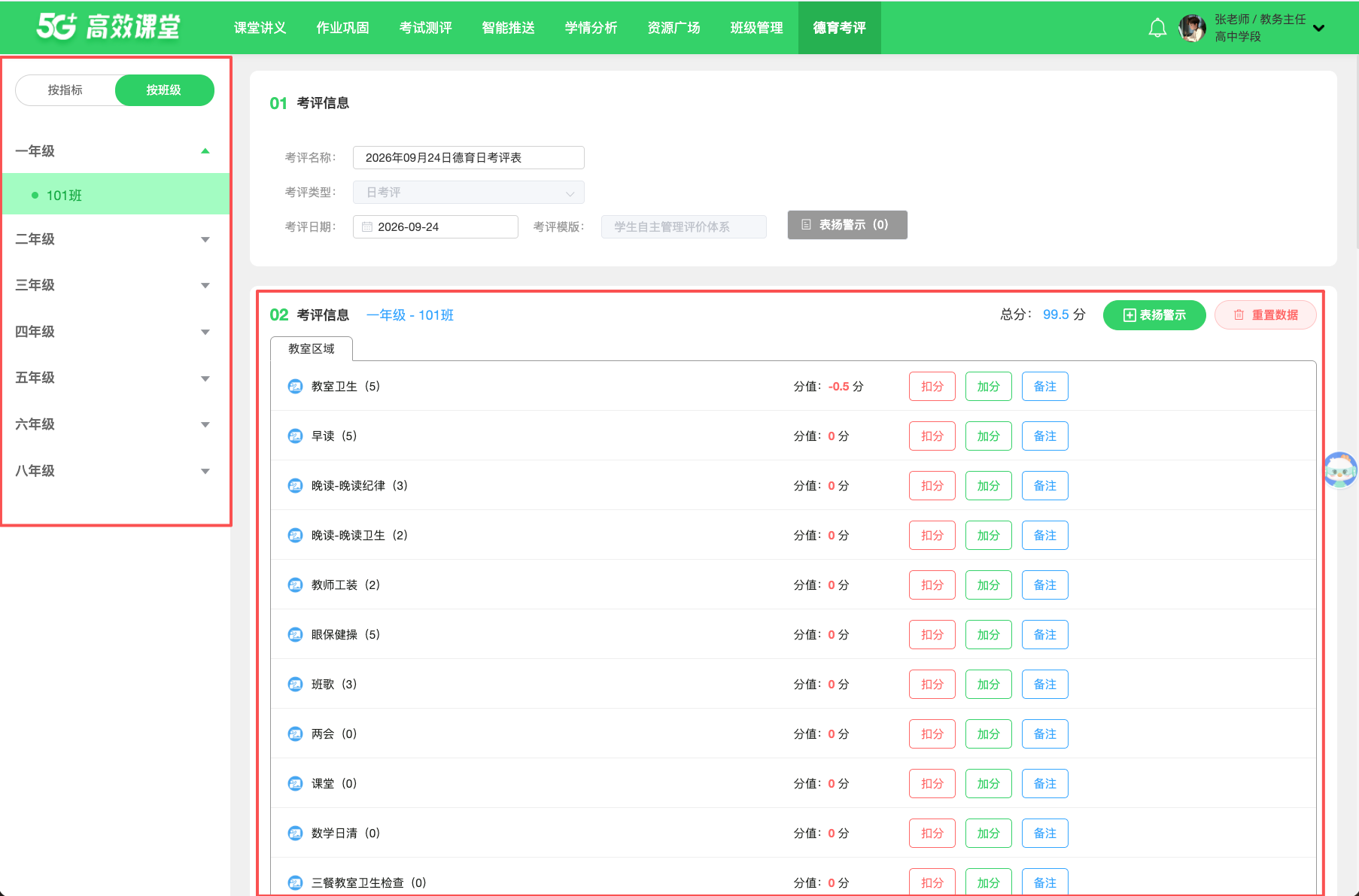
考评得分有两种查看和录入方式:
| 录入方式 | 页面排列方式 | 适合的操作 |
|---|---|---|
| 按指标 | 按已设置的考评内容排列 | 围绕某项具体指标,给相关班级加分或扣分 |
| 按班级 | 按班级顺序排列 | 进入某个班级,根据模板逐项加分或扣分 |
表扬警示录入
【表扬警示】用于记录对学生行为的鼓励或警示。录入后的内容会显示在德育大屏上。
两种进入方式
- 在【德育考评】页面点击右上角【考评录入】,再点击“02 考评信息”右侧的【表扬警示】。
- 直接在【德育考评】页面右上角点击【表扬警示】。
录入步骤
- 选择类型:【警示】或【表扬】。
- 选择班级。
- 按需要选择学生;(非必选)。
- 选择关联考核指标,即已经设置的考评内容。
- 设置考评日期。
- 填写【大屏描述】。
- 核对类型、班级、学生、指标、日期和描述后,按页面按钮提交。
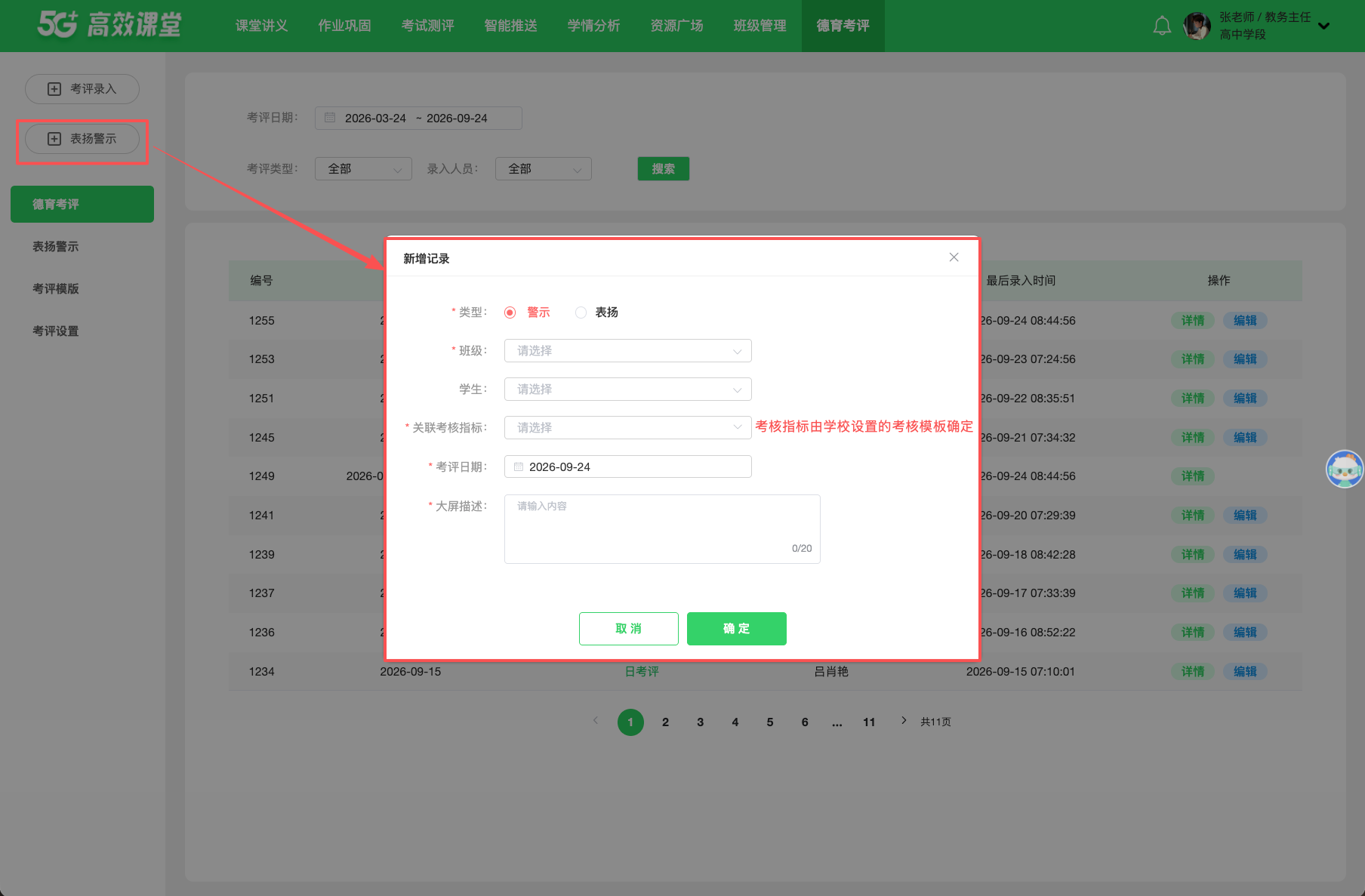
【大屏描述】会在德育大屏展示。应使用客观、准确且必要的表述,不要填写学生联系方式、健康信息或与本次考评无关的个人信息。
提交后进入表扬警示名单,核对类型、班级、学生和日期是否正确。
查询德育考评
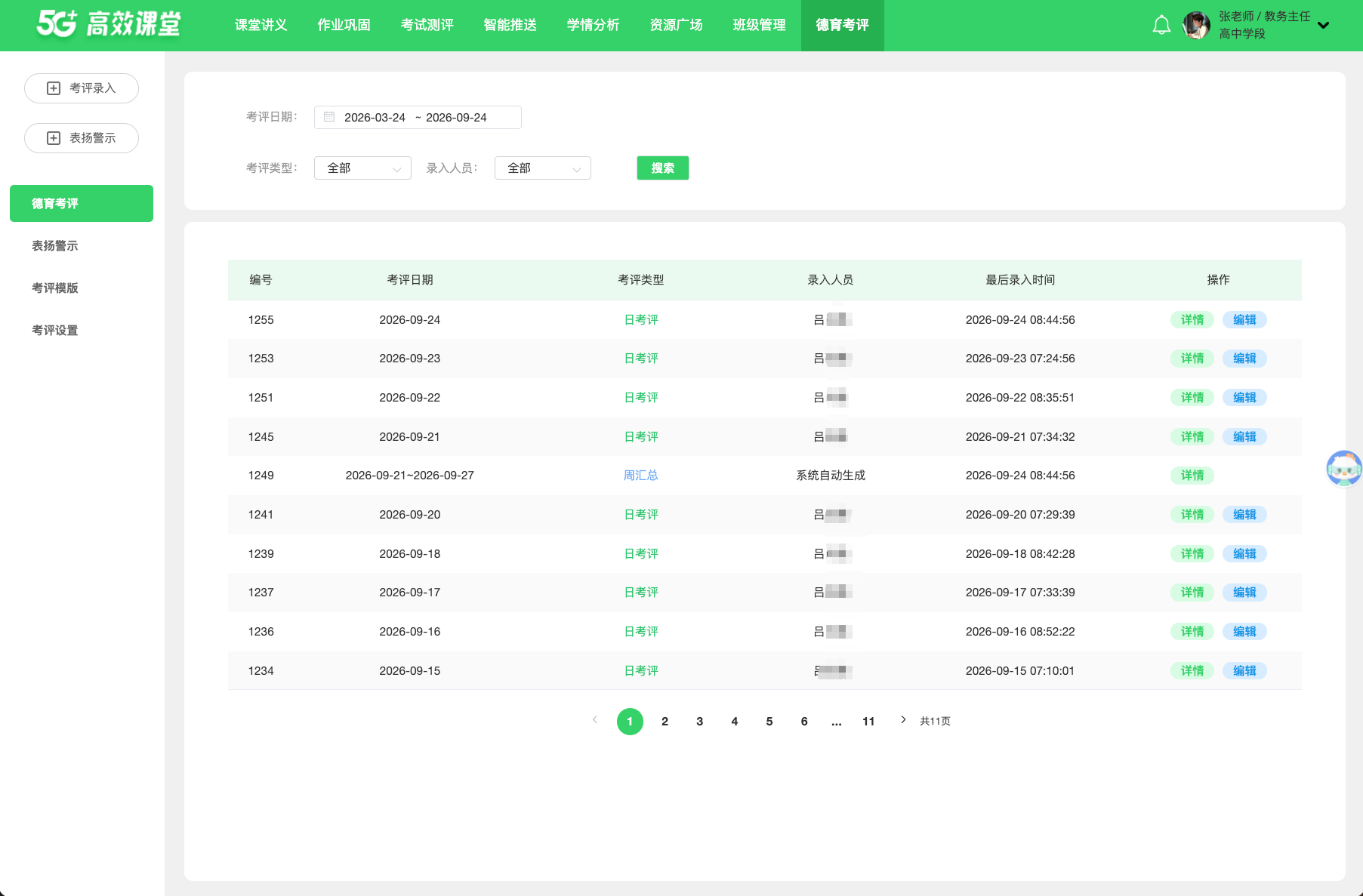
- 进入【德育考评】列表。
- 选择考评日期、考评类型和录入人员进行筛选。
- 找到目标记录后,点击右侧【详情】。
- 查看班级考核评分表和排名。
需要保存记录时,点击【导出表格】,选择以 .xls 表格或图片形式下载。
日汇总需要手动录入,周汇总和月汇总则为系统自动生成
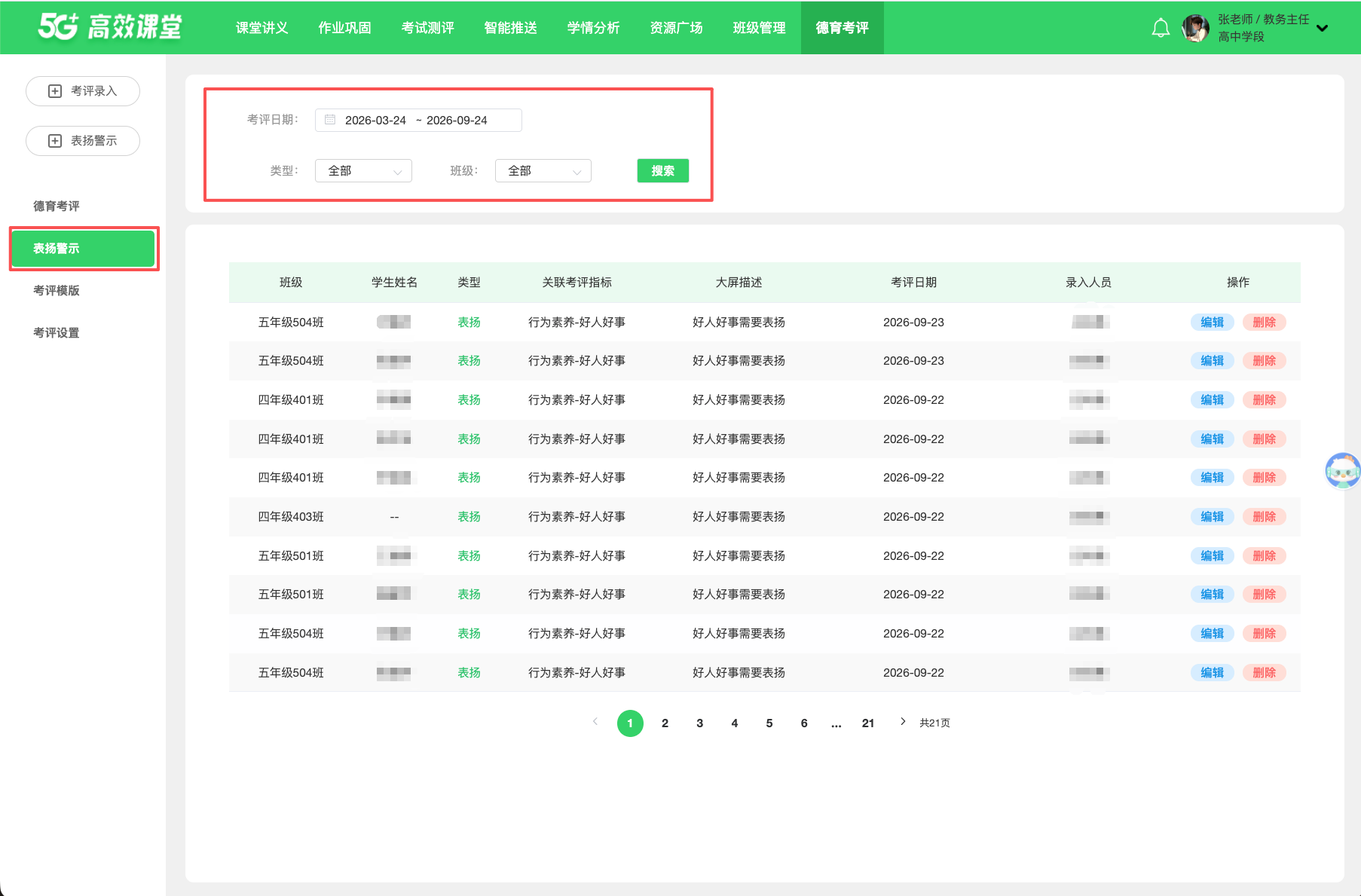
查询表扬警示
- 进入【表扬警示】名单。
- 选择考评日期、类型和班级进行筛选。
- 核对名单中的学生、指标和大屏描述。
考评模板
年级主任默认拥有模板管理权限;学校也可以自定义分配权限。
查看或新建模板
- 点击【考评模板】,查看已有模板及其状态。
- 需要创建时,点击【新增模板】。
- 填写模板名称和描述。
- 设置模板状态为启用或禁用。
- 配置考评指标。
配置考评指标
考评指标按照父级和子级两层配置。每个父级目录下必须至少配置一个子级指标。
系统默认提供【教师区域】【宿舍区域】【校园区域】和【行为素养】。这些配置对应德育大屏指标,不能删除。
保存后重新打开模板,确认名称、状态以及父级和子级指标均正确。
考评设置
年级主任默认拥有考评设置权限;学校也可以自定义分配权限。
设置考评名称生成规则
系统可以使用以下内容自动生成考评名称:
- 当天日期、年份和月份。
- 本月周数。
- 学校名称。
- 考评类型。
- 进入【考评设置】中的考评名称配置。
- 按需要插入系统内置的名称内容。
- 调整名称顺序和格式。
- 点击【保存】。
- 重新打开设置,确认名称规则已经更新。
配置录入和编辑人员
- 进入录入、编辑权限配置区域。
- 在左下角选择需要添加的老师。
- 点击【添加】。
- 核对人员名单后点击【保存】。
- 需要移除普通人员时,从权限名单中删除并再次保存。
年级主任默认拥有权限,不能在本页面删除。需要移除年级主任权限时,应联系校方人员,在校方管理平台调整其职位。
常见问题
按指标和按班级有什么区别?
【按指标】以考评内容为主线给班级评分;【按班级】先定位班级,再按照模板逐项评分。
表扬警示录入后在哪里显示?
会进入表扬警示名单,并在德育大屏显示录入的信息。
为什么看不到考评模板或考评设置入口?
这两项默认由年级主任管理;其他账号需要学校分配相应权限。
为什么默认指标不能删除?
【教师区域】【宿舍区域】【校园区域】和【行为素养】对应德育大屏的默认指标,系统不允许删除。
为什么不能删除年级主任的权限?
年级主任权限不能在本页面删除,需要由校方人员在校方管理平台调整职位。