
外观
推送记录和结果
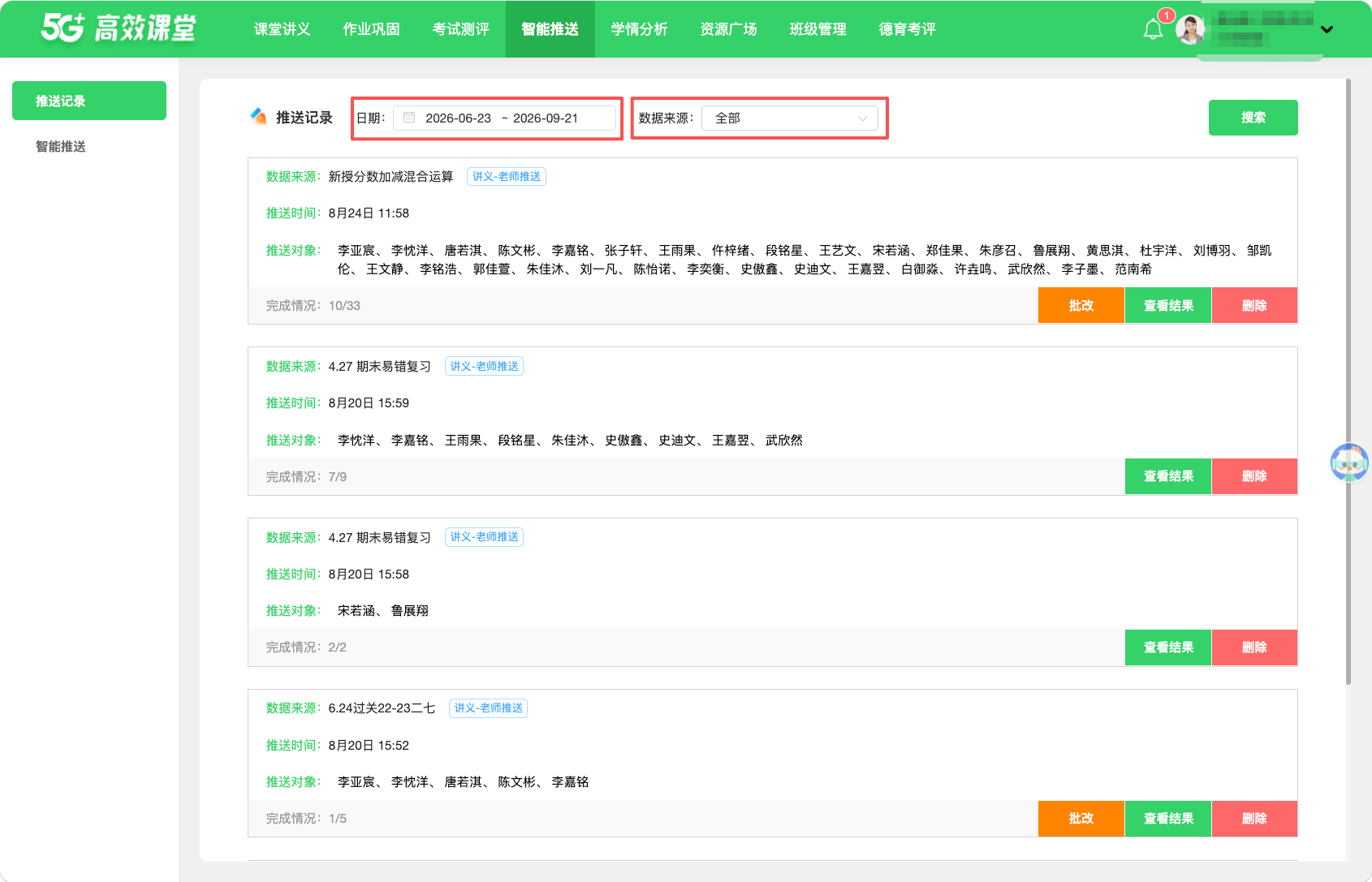
进入顶部导航【智能推送】,选择【推送记录】。本页用于确认推送任务和后续练习结果。
推送记录页面
主要信息包括:
- 数据来源:显示任务名称;
- 旁边的标签用于说明该任务来自讲义、作业、考试的那种类型的推送或智能推送。
- 推送时间:显示任务发送给学生的时间。
- 推送对象:显示本次接收任务的学生名单。
- 完成情况:按“已完成人数/推送人数”显示进度。
例如【10/33】表示33名推送对象中已有10名完成。
如何查找一条推送
选择日期范围和数据来源。数据来源可按讲义、作业、考试或智能推送筛选。点击【搜索】,再根据推送时间、对象和任务名称定位记录。
- 在顶部设置开始日期和结束日期。
- 打开【数据来源】下拉框,选择【全部】【讲义】【作业】【考试】或【智能】。
- 点击【搜索】,再根据任务名称、推送时间和推送对象定位记录。
推送结果查询
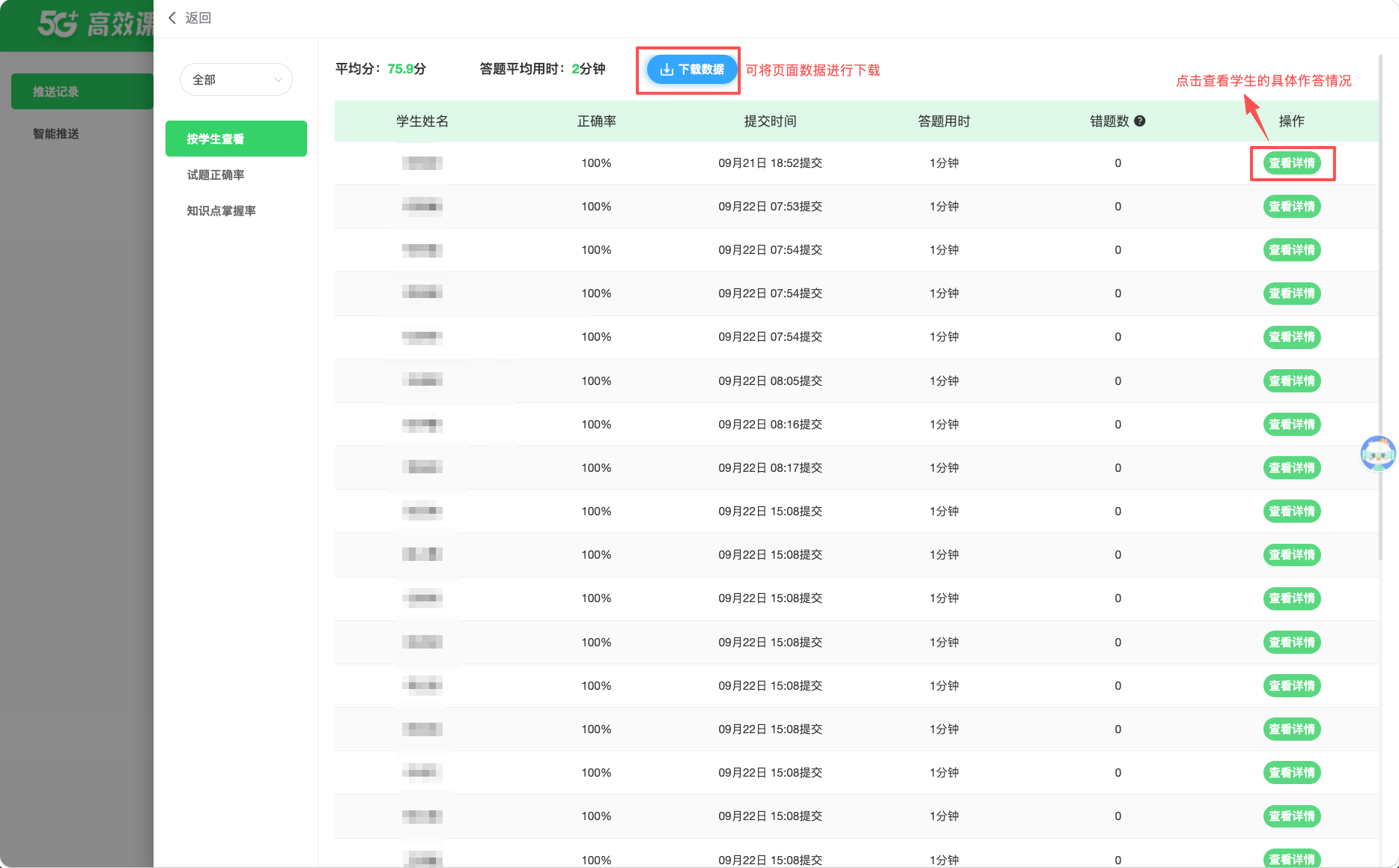
点击【查看结果】,查看完成情况、平均分、答题时间和错题量; 结果页提供三种查看方式:
- 【按学生查看】:可以确认提交情况、个人正确率、平均分。(点击【查看详情】核对具体作答。) -老师根据学生的作答情况进行评价打分,从而激励学生。
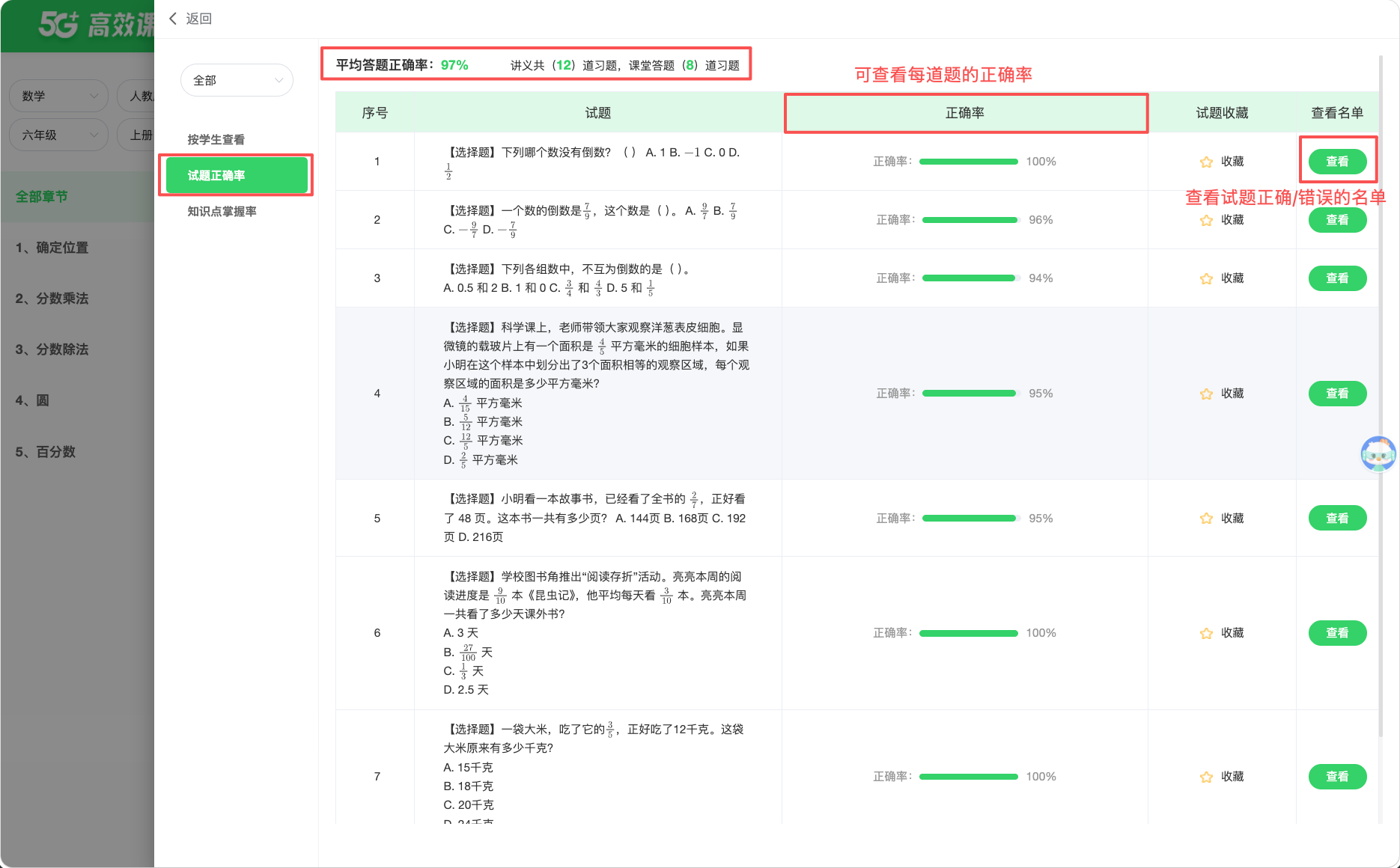
- 【试题正确率】:定位全班错误集中的题目,查看每题错生名单。
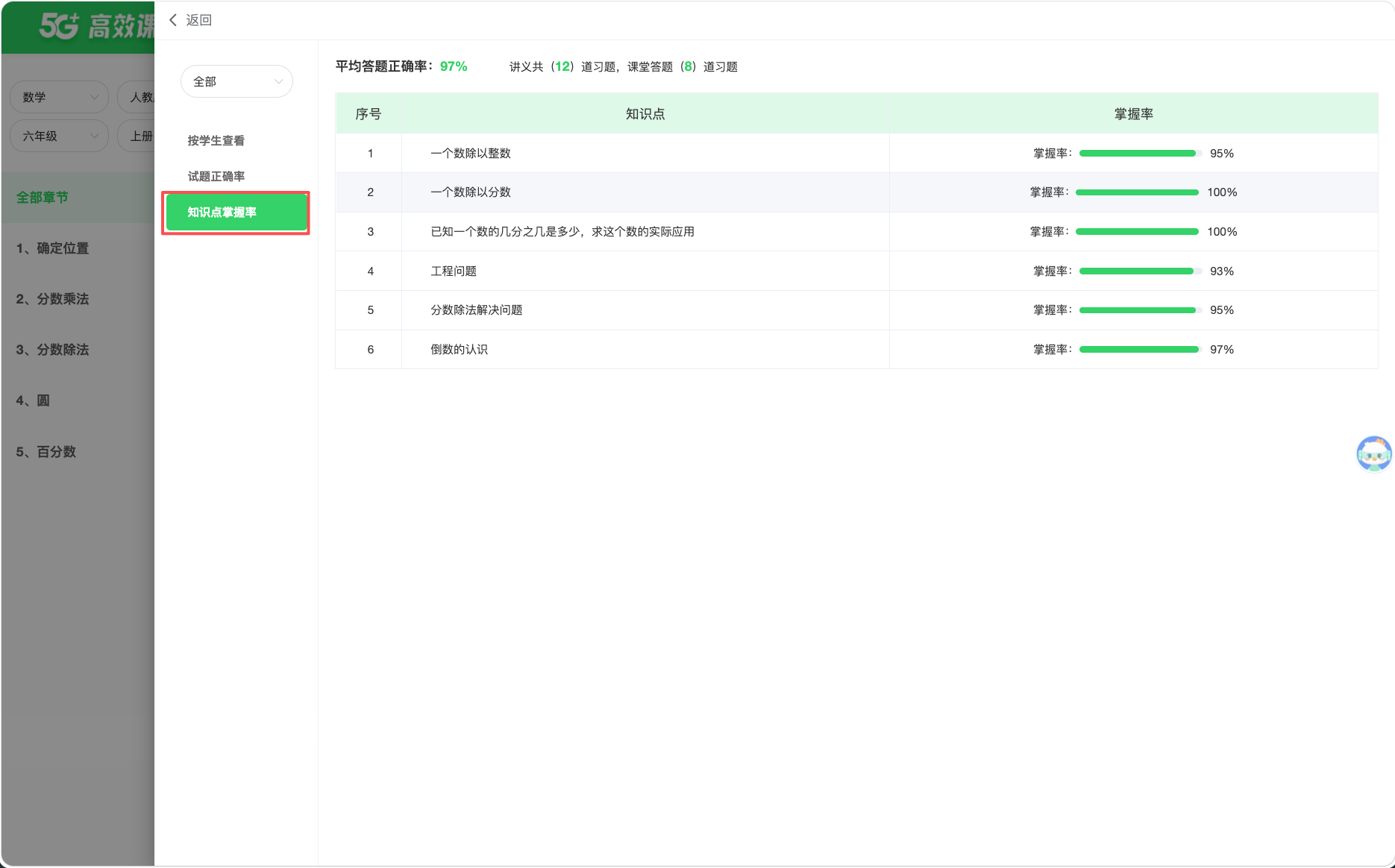
- 【知识点掌握率】:判断需要重讲或补练的知识点。
页面提供下载功能时,可下载数据用于后续统计;文件中包含学生数据,应按学校要求保管。
功能点说明
- 【批改】:出现该按钮时,表示推送含有主观题。老师需要进行批改
- 【查看结果】:进入本次推送的结果页,查看学生完成情况、成绩和具体作答。部分学生尚未提交时,可以先根据完成情况进行提醒,之后再查看最终结果。
- 【删除】:移除当前推送记录。删除前必须核对任务名称、推送时间和对象;记录删除后通常无法恢复,不要将【删除】作为隐藏或筛选记录的方式。
常见问题
推送记录查询不到:
搜索不到记录时,先放宽日期范围,再检查数据来源是否选择正确。能够看到记录但没有结果时,确认学生是否已经提交。