
外观
考试的制作与发布
考试测评用于制作、发布和管理正式测评。入口位于顶部导航【考试测评】中的【发布考试】。
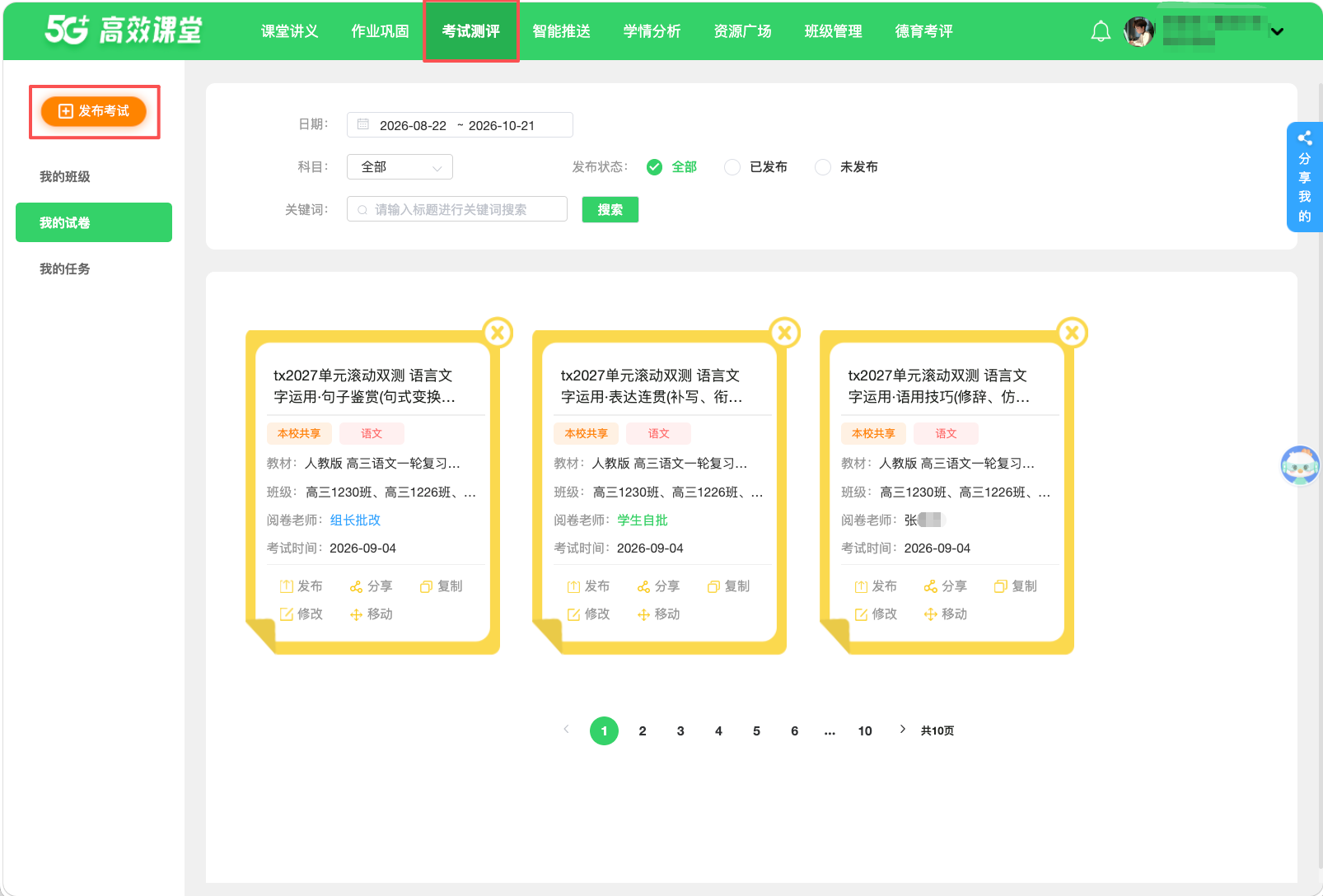
【我的班级】用于存放班级发布之后的考试任务和结果
【我的试卷】中存放制作完成的试卷
【我的任务】用于存放批改任务
填写考试信息
- 填写考试名称、共享范围、考试日期和考试时长。
- 设置答案开放时间。
- 选择年级、参与班级、达标分和主观题批改方式。
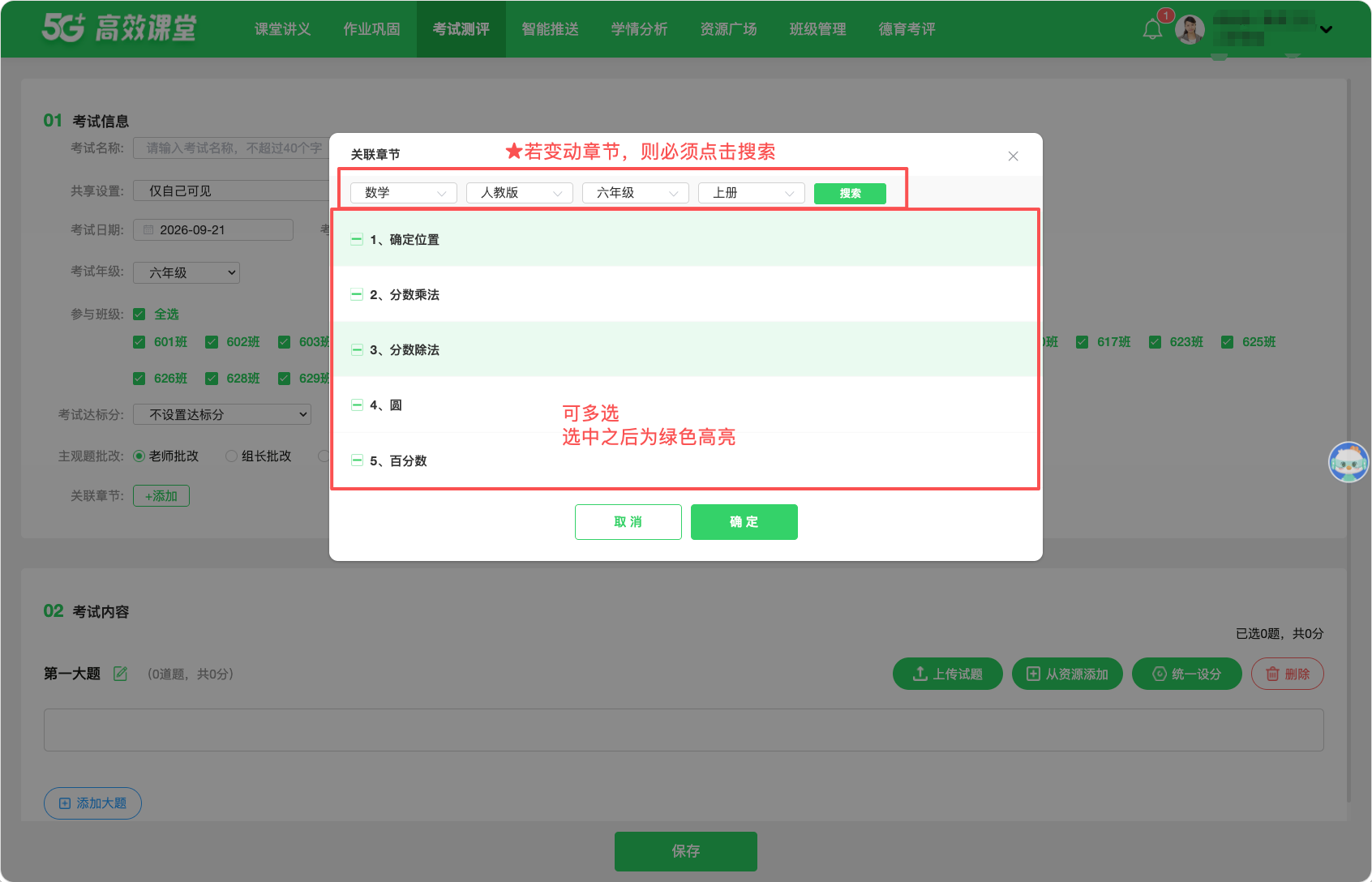
- 选择本次考试关联的教材章节。
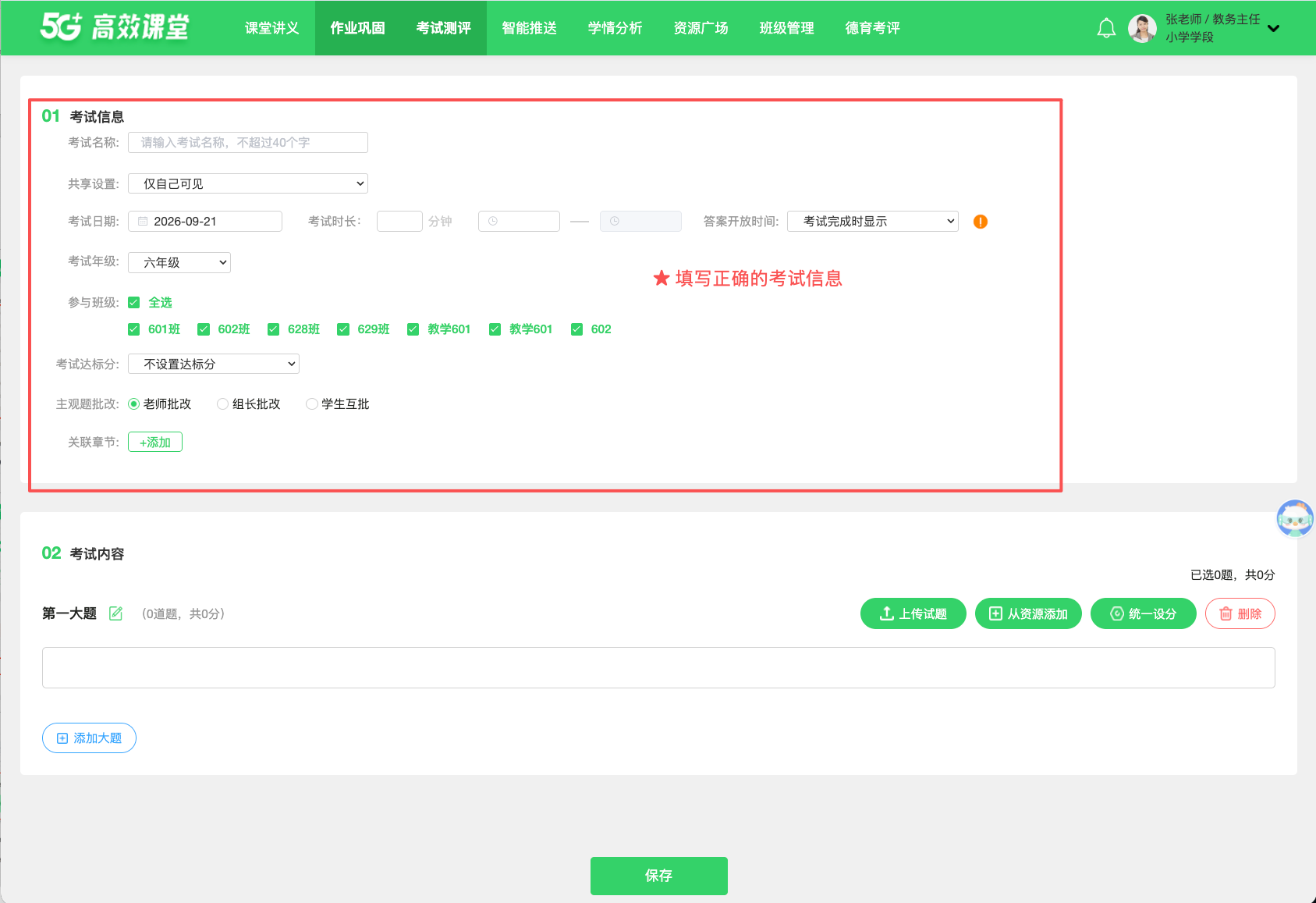
答案可以在考试完成时、截止时、自定义时间开放,也可以由教师手动推送。选择手动推送时,考试结束后还需要另行开放答案。
a.考试名称: 根据老师需求设置考试包名称 (最多40个字)
b.共享设置: 分为本校共享和仅自己可见(默认仅自己可见)
本校共享—该试卷可以被同一个学校的老师看到
仅自己可见—该试卷只能被自己看到
c.考试时间/考试时长和时间段设置: 设置考试开始的日期、考试时长、答题时间和停止答题时间
d.答案开放时间: 四种开放方式(考试完成时显示)
* 考试完成时显示:考试提交以后自动开放答案。
* 考试截止时间显示:到达考试设置的截止时间统一开放答案。
* 自定义时间:到达考试完成后的设定时间统一开放答案。
* 手动推送:需要老师前往大屏端,选择本场考试,通过点击【手动推送】后开放答案。
需注意:组长批改、学生互批需要开放答案后才能进行批改, 手动推送类型请老师及时前往大屏端推送答案。
e.考试年级/参与班级: 可以按班级进行发布
f.主观题批改方式: 老师批改、组长批改、学生互批(默认老师批改)
老师批改—主观题只能有老师批改
组长批改—主观题将发送给老师设置的班级小组长进行批改
学生互批—主观题将随机交换作业进行批改
g. 关联章节: 设置本套试卷所考察的范围,可多选
组织试卷结构
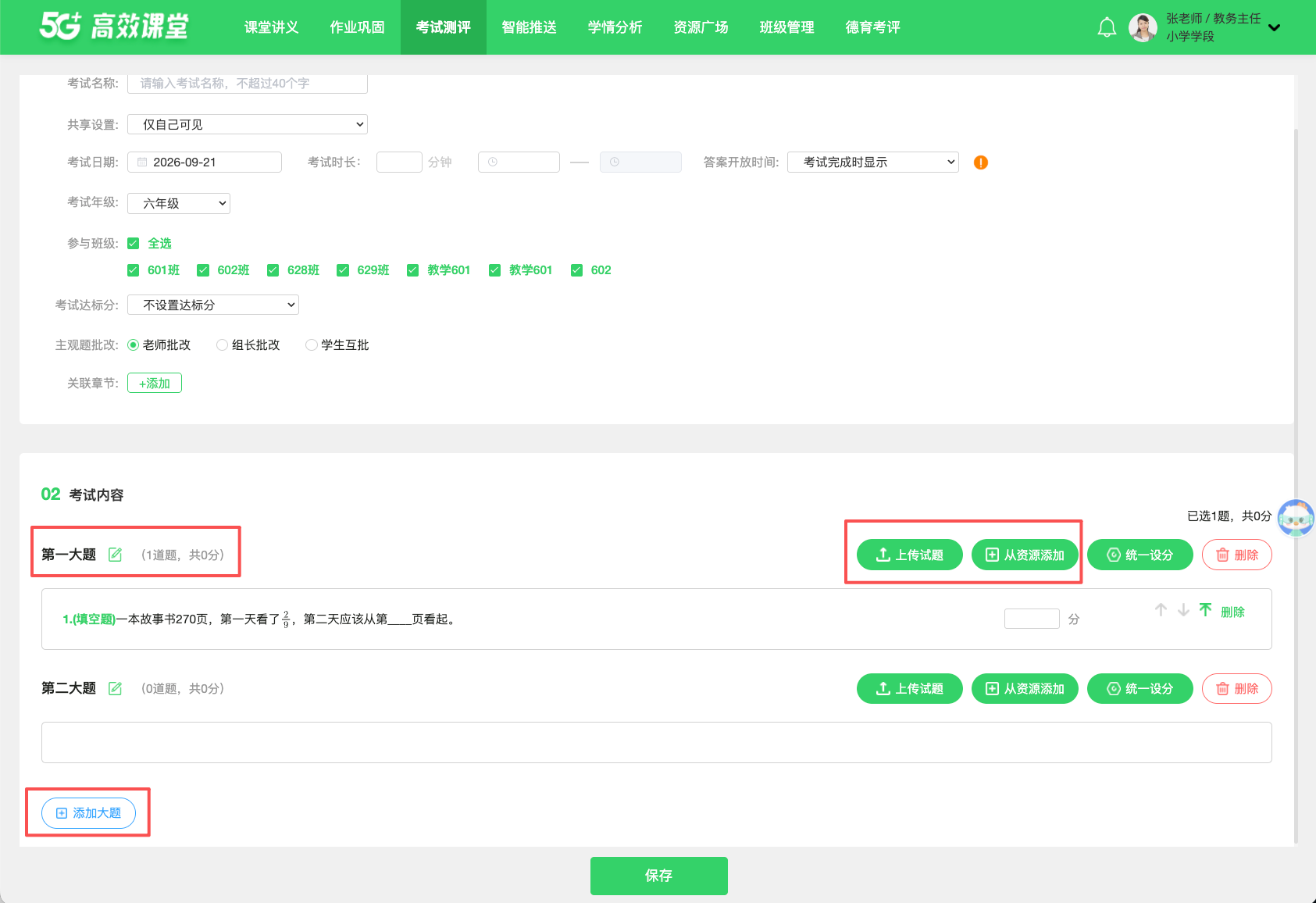
- 在考试内容区添加大题,填写大题名称和说明。
- 通过【上传试题】【从资源库添加】或【吉仔助手】加入试题。具体方法见上传习题
- 将试题放入对应大题,并设置每题分值。
- 核对题号、总分、答案和解析。
保存后再发布
点击【保存】后,在【我的试卷】中找到状态为未发布的考试包,表示试卷已经保存。
- 按日期、科目、发布状态或关键词找到目标试卷。
- 点击【发布】,确认考试开始和结束时间。
- 提交后返回列表,检查按钮和状态是否更新。
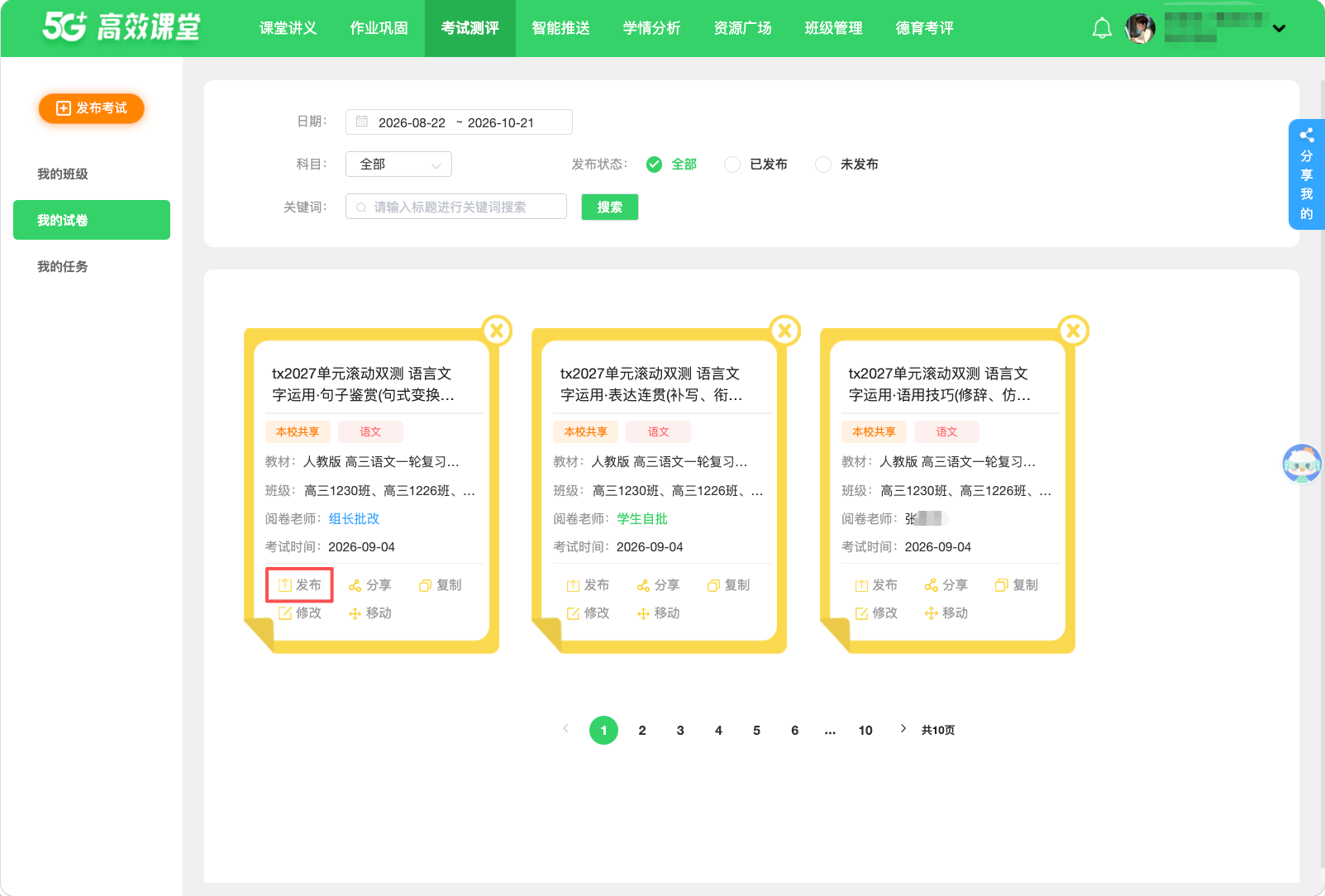
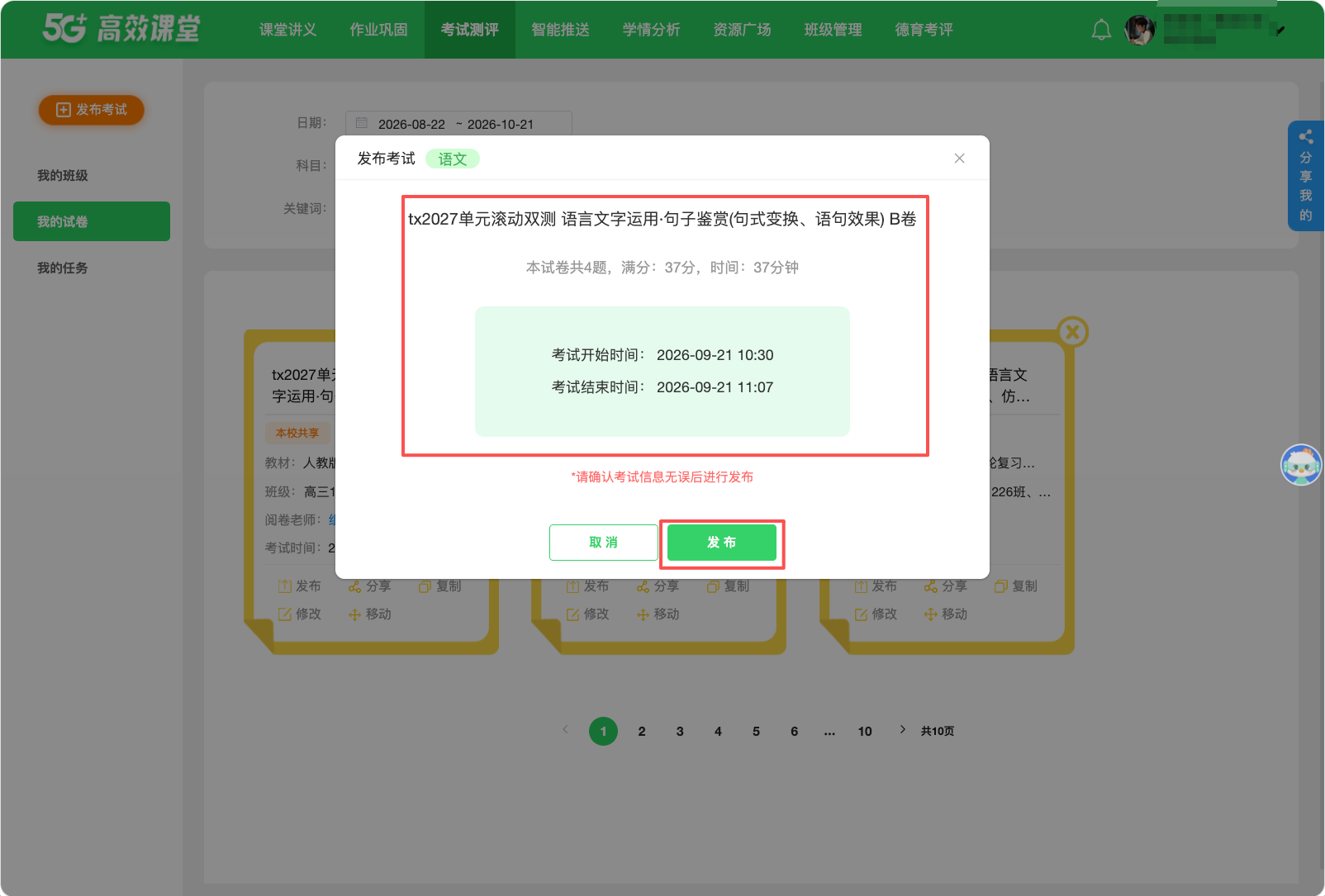
【发布】变为【查看结果】,表示考试已发布。复用试卷时使用【复制】,共享给其他教师时使用【分享】,调整归档位置时使用【移动】。
考试包功能点说明
| 操作 | 适用情况 | 处理结果 |
|---|---|---|
| 发布 | 已确认班级、考试时间和内容等信息 | 按班级发送 |
| 分享 | 将考试提供给其他教师 | 选择年级和教师后发送 |
| 修改 | 考试尚未发布 | 调整信息或内容并重新保存 |
| 移动 | 调整试卷所在目录 | 选择目标单元或章节 |
| 删除 | 确认试卷不再使用 | 从列表移除,通常不可恢复 |
| ★查看结果 | 老师发布考试后【发布】按钮变为【查看结果】 | 查看学生的考试结果 |
| ★查看 | 老师发布考试后【修改】按钮变为【查看】 | 查看试卷内容(仅查看不能修改) |
| 预览 | 试卷评讲或者试卷导出 |
试卷导出与下载
试卷评讲或者试卷导出功能在考试包卡片上点击试卷名称进行跳转
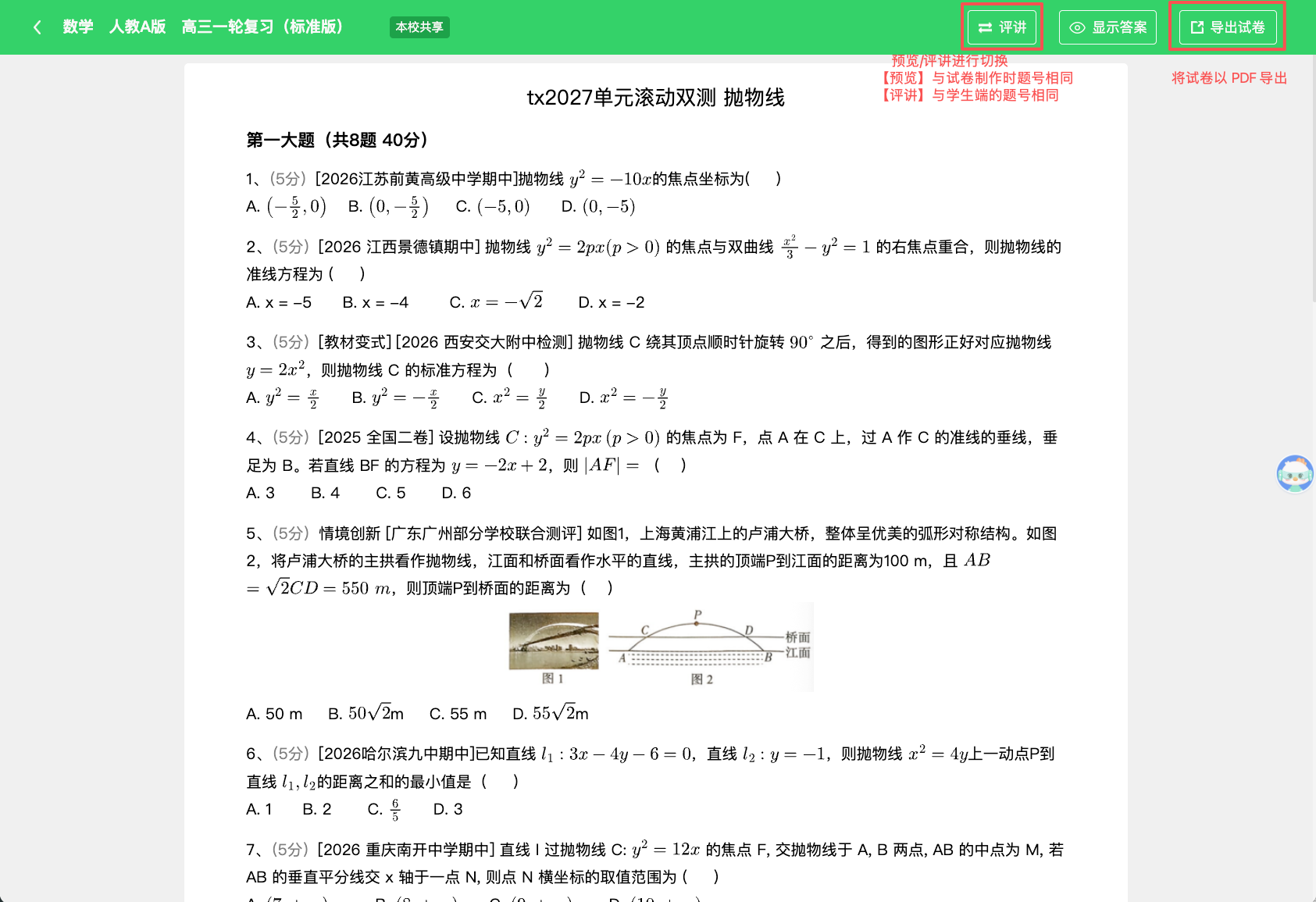
列表中找不到试卷时,先检查日期、科目和发布状态筛选。
学生完成考试后,继续查看考试的批改与成绩。