
外观
课堂讲义的制作
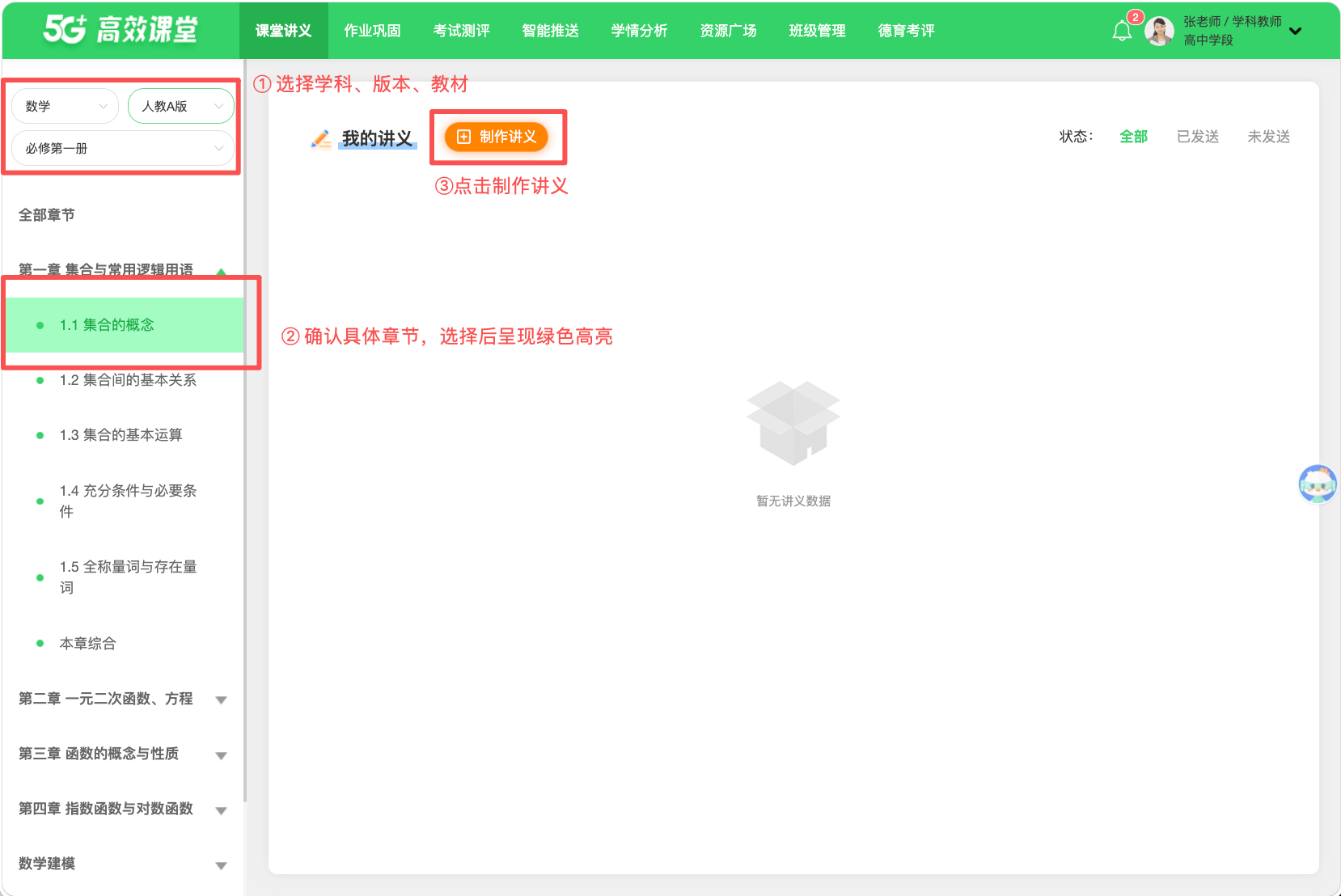
课堂讲义用于把课件、音视频、文档和练习题按授课顺序组织为一份课堂任务。入口位于顶部导航【课堂讲义】。
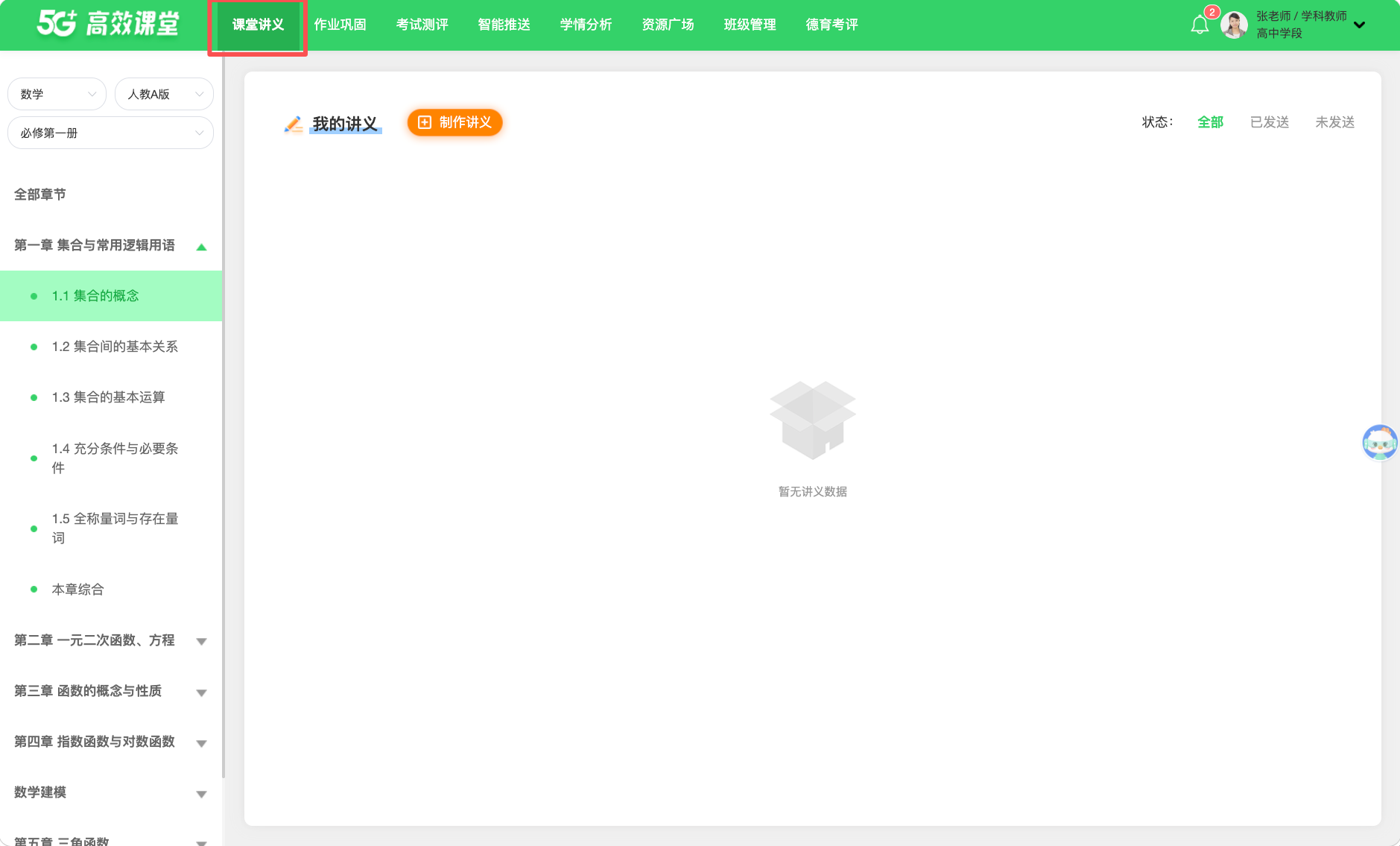
开始前先定位章节
- 在左侧依次选择学科、出版社和教材。
- 展开单元,点击本次授课的具体章节,确认该项已绿色高亮。
- 点击【制作讲义】。
- 填写讲义名称、共享设置、适用班级和上课时间。讲义名称不超过 40 个字。
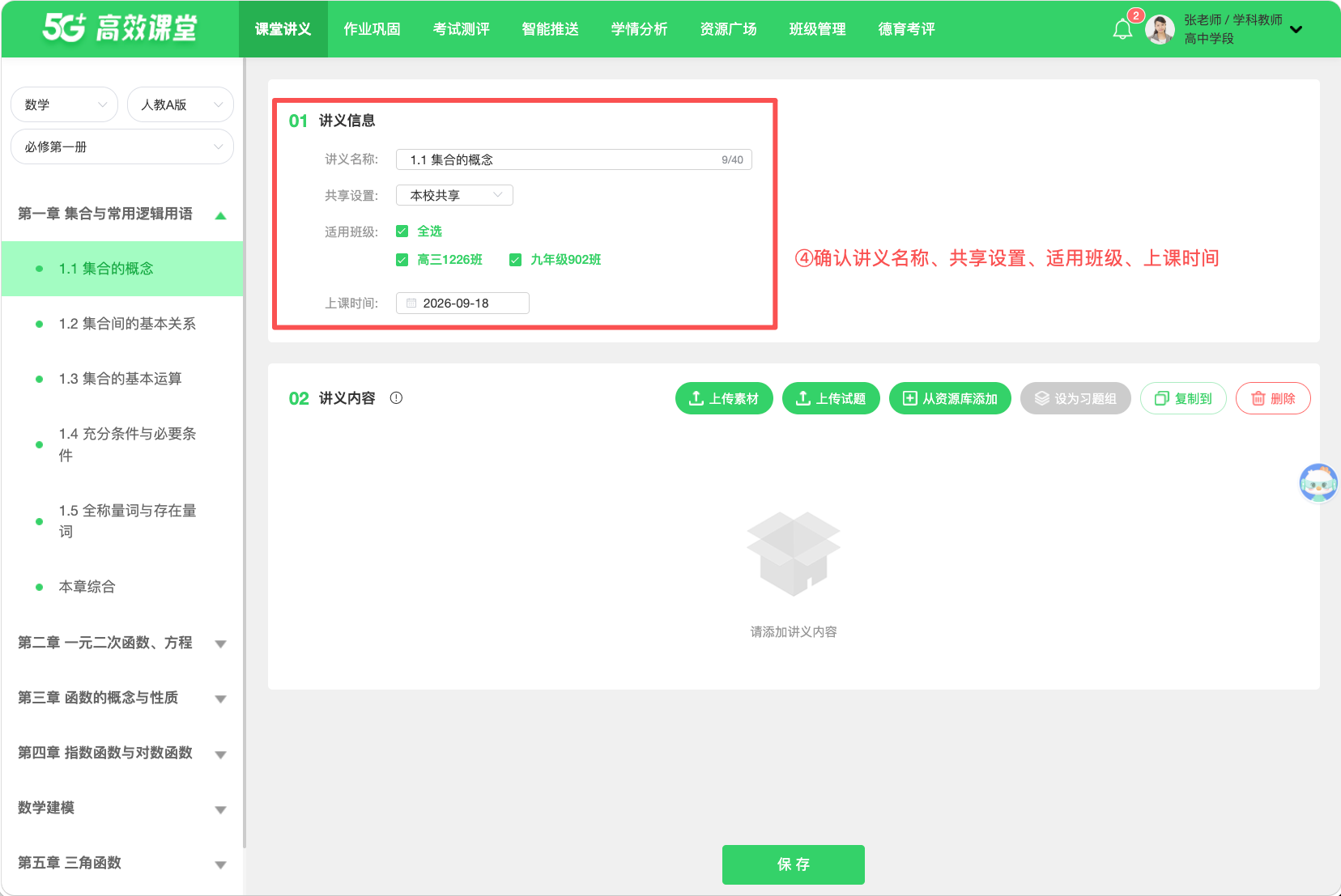
a.个人草稿选择【仅自己可见】;确认内容可以供本校教师复用后,再选择【本校共享】。
b.点击【制作讲义】后仍提示选择章节,说明当前只选到了单元,需要继续选中具体课文。
c.适用班级和上课时间作为教师大屏端上课时讲义的筛选条件需要正确填写,方便老师快速对应正确的讲义
上传讲义内容
上传素材
支持两种方式上传分别是手动上传本地素材和从资源库添加已有素材,具体方法见上传素材
上传习题
支持四种方式上传分别是手动上传习题、从资源库添加已有习题、通过吉仔的出题助手生成习题和通过习题解析/试卷智能化解析将手中习题上传,具体方法见上传习题
排序和习题组
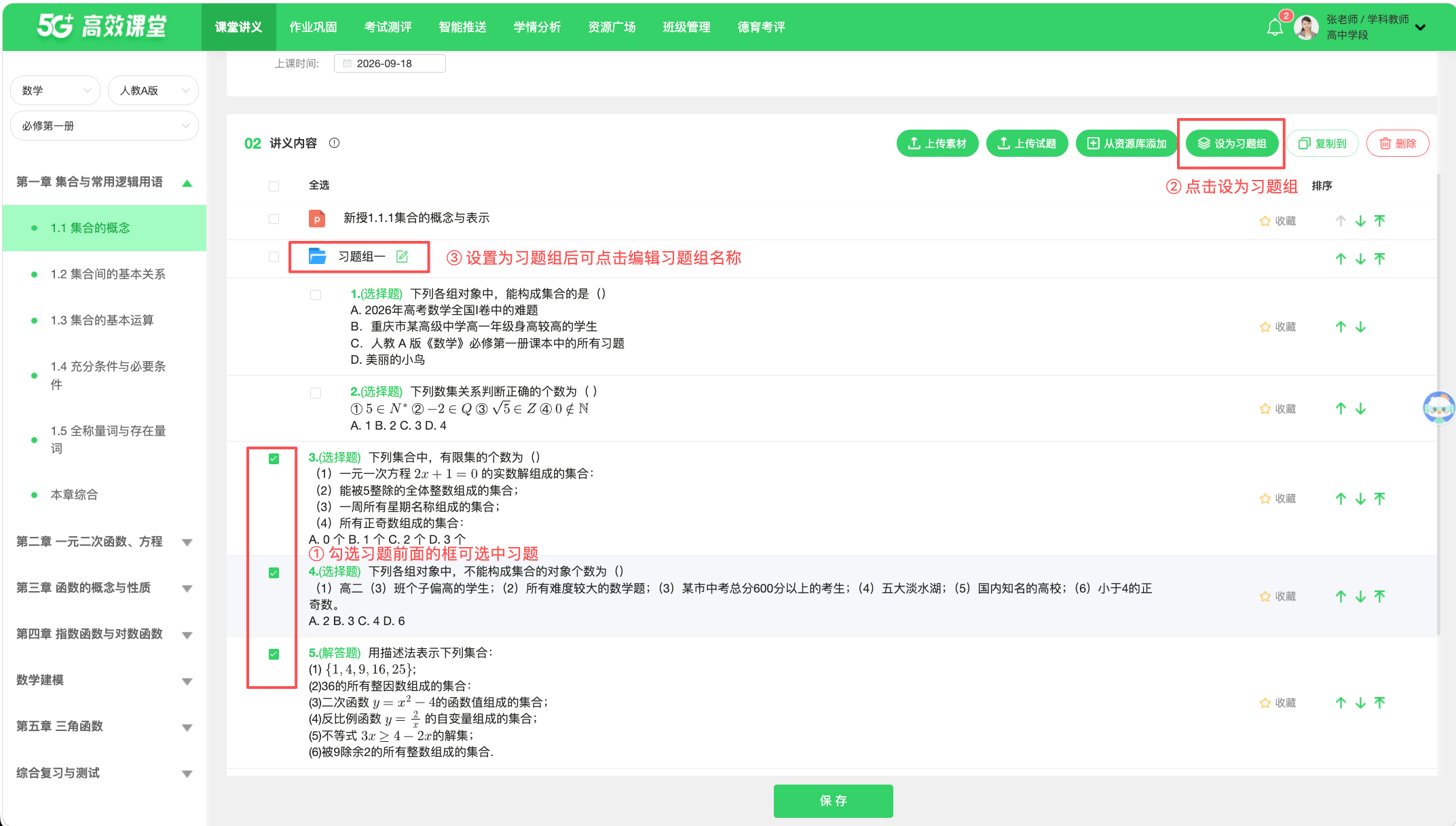
设置习题组可帮助教师在课堂中将设计好的分层习题快速分享给学生练习,让学生在练习中由易到难、由浅到深逐步掌握。
设置方法: 勾选试题左侧小方框,点击【设为习题组】即可。
保存前检查
- 班级、上课时间和共享范围与本次教学一致。
- 上传文件名称清晰,视频状态正常。
- 试题题干、答案、解析、难度和知识点已经复核。
- 排序、习题组、复制或删除操作没有造成遗漏和重复。
点击【保存】后返回【我的讲义】。列表中出现名称、班级和上课时间均正确的新讲义卡片,表示保存成功。
没有看到新讲义时,先检查教材、章节和发送状态筛选,再确认刚才是否点击了【保存】。
讲义保存后,可继续查看讲义管理与结果,完成发送、复用和课堂结果查询。
常见问题
点击【制作讲义】提示"请先选择要关联的章节"?:
请先在左侧章节目录选中具体的课文(章节),呈现高亮之后再点击【制作讲义】。
素材上传后一直显示"转码中"?:
非 MP4/H.264 格式视频保存后系统自动转码,转码时长与文件大小相关,可在上传完成之后保存即可,转码会在后台自动完成。
适用班级为空,无法选择?:
先核对当前学段和学科是否正确;仍为空时,请学校管理员检查当前教师账号与学科、班级的关联关系。
上传文件失败?:
检查文件格式和大小,单个素材应在 400 MB 以内;同时确认网络正常。再次上传前先检查列表,避免同一文件被重复添加。
从资源库点击【加入】后,讲义中没有内容?:
返回资源选择页检查已选数量,并确认最后点击了【确定】。习题一次最多添加 100 道,超过时需要分批加入。
保存后学生为什么看不到讲义?:
【保存】只完成讲义包制作,不会自动发送。请回到【我的讲义】,核对班级、时间和内容后再执行发送。